Como configurar os pagamentos com cartão
Nesta página
Para cobrar dos seus pacientes online você precisa conectar sua conta de pagamentos. Nesta tela você declara a que se dedica sua organização e conecta a conta onde a Stripe vai depositar seu dinheiro.
Os dados fiscais (CNPJ/NIT, resoluções e numeração) são configurados à parte — veja Como configurar o faturamento.
Antes de começar
- Você só verá este formulário se sua organização ainda não tiver uma conta de pagamentos conectada. Se já conectou, a tela mostra o estado da conta em vez do formulário.
- Tenha em mãos o e-mail do negócio e os dados da conta bancária.
Passos
-
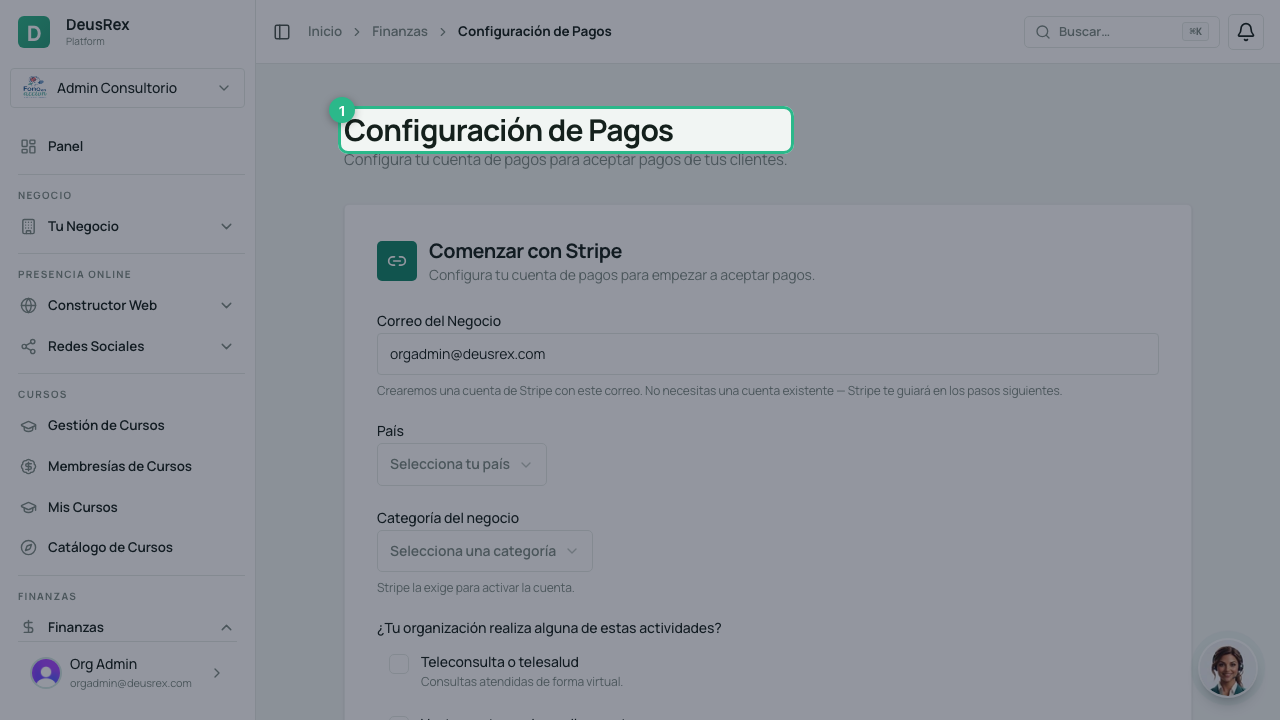
Abra Finanças → Configuração de Pagamentos.
-
Confirme o e-mail do negócio. A Stripe enviará ali as notificações da conta.
-
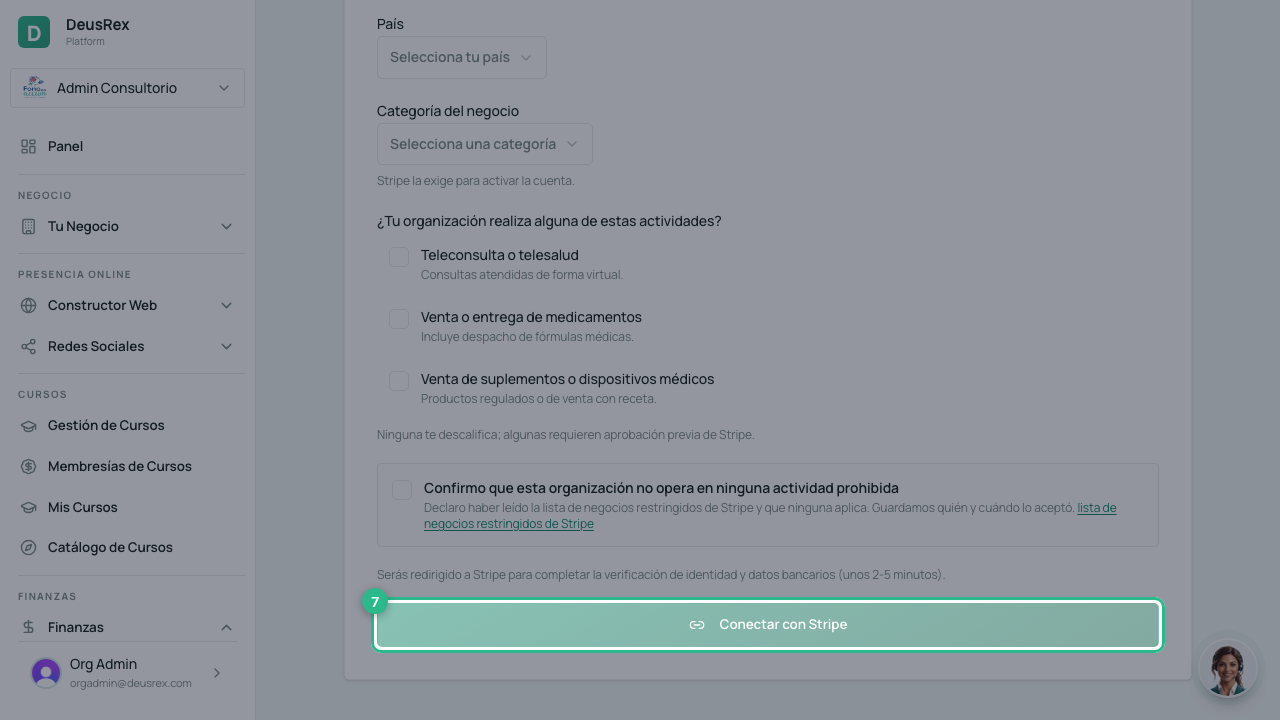
Verifique o país. Ele vem da configuração da sua organização; se estiver errado, corrija primeiro em Configurações.
-
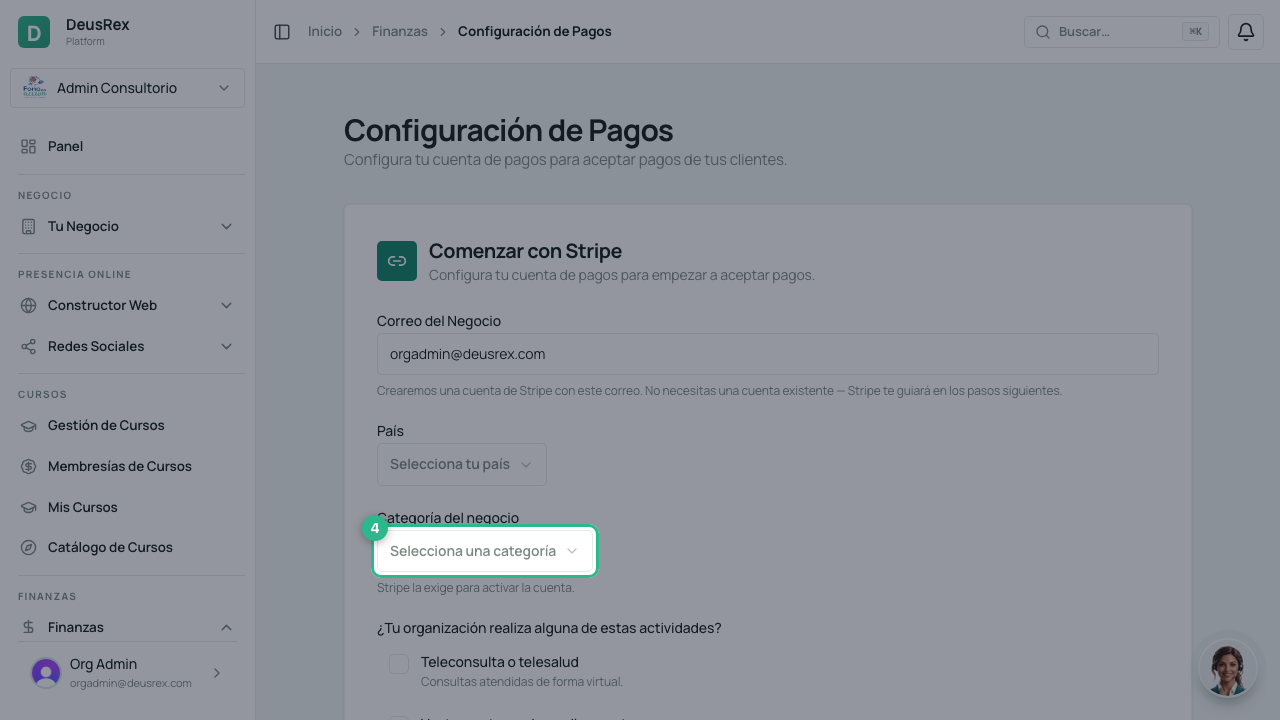
Escolha a categoria do negócio (consultório médico, consultório odontológico, hospital ou clínica, ou outros serviços de saúde). A Stripe exige isso para ativar a conta.
-
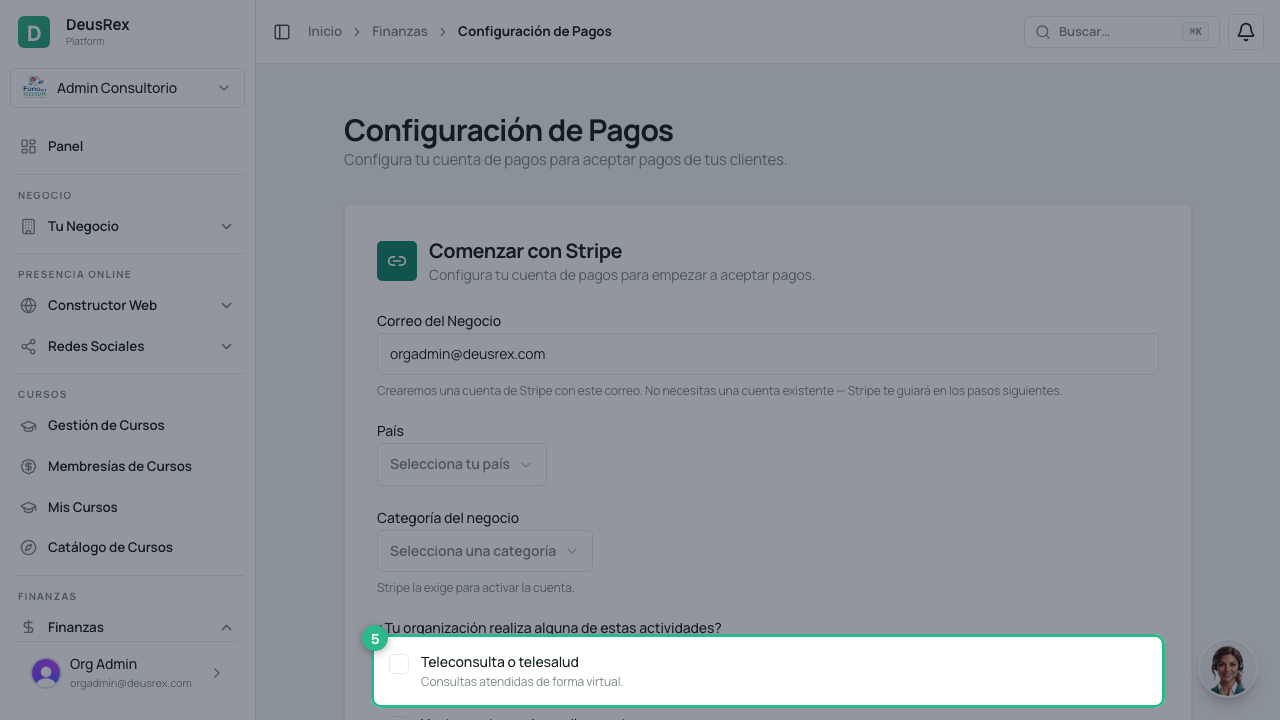
Declare se sua organização realiza alguma das atividades que a Stripe revisa: teleconsulta, venda ou entrega de medicamentos, ou venda de suplementos e dispositivos médicos. Nenhuma delas desqualifica você, mas algumas exigem aprovação prévia da Stripe.
-
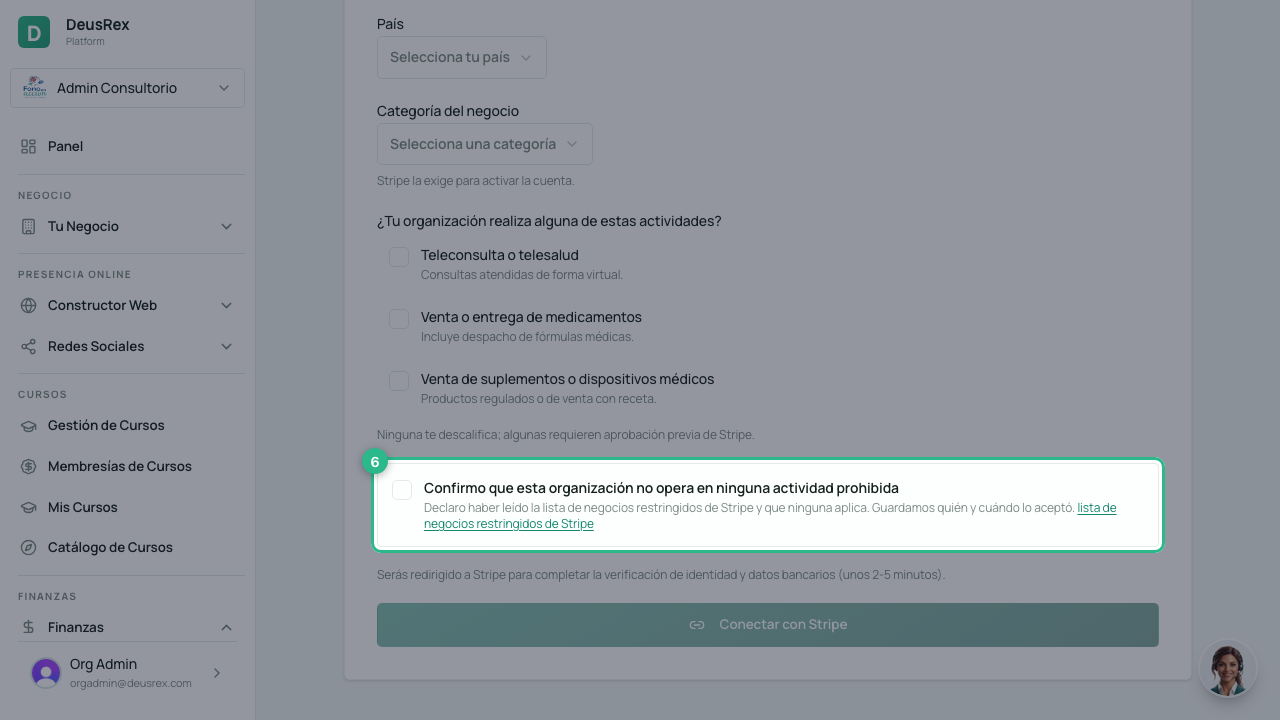
Aceite a declaração de negócios restritos. Sem ela não é possível criar a conta. Registramos quem aceitou e quando.
-
Clique em Conectar com a Stripe. A conta é criada na hora e o formulário de verificação abre nessa mesma página.
Verificação: identidade e conta bancária
Você não sai do DeusRex nem abre uma página da Stripe. O formulário aparece aqui mesmo, em quatro passos. Cada passo é enviado à Stripe quando você clica em Continuar, então é preciso clicar para avançar.
Você não precisa terminar de uma vez: se fechar a página ou recarregar, nós retomamos no passo em que você estava, com o tipo de conta já escolhido.
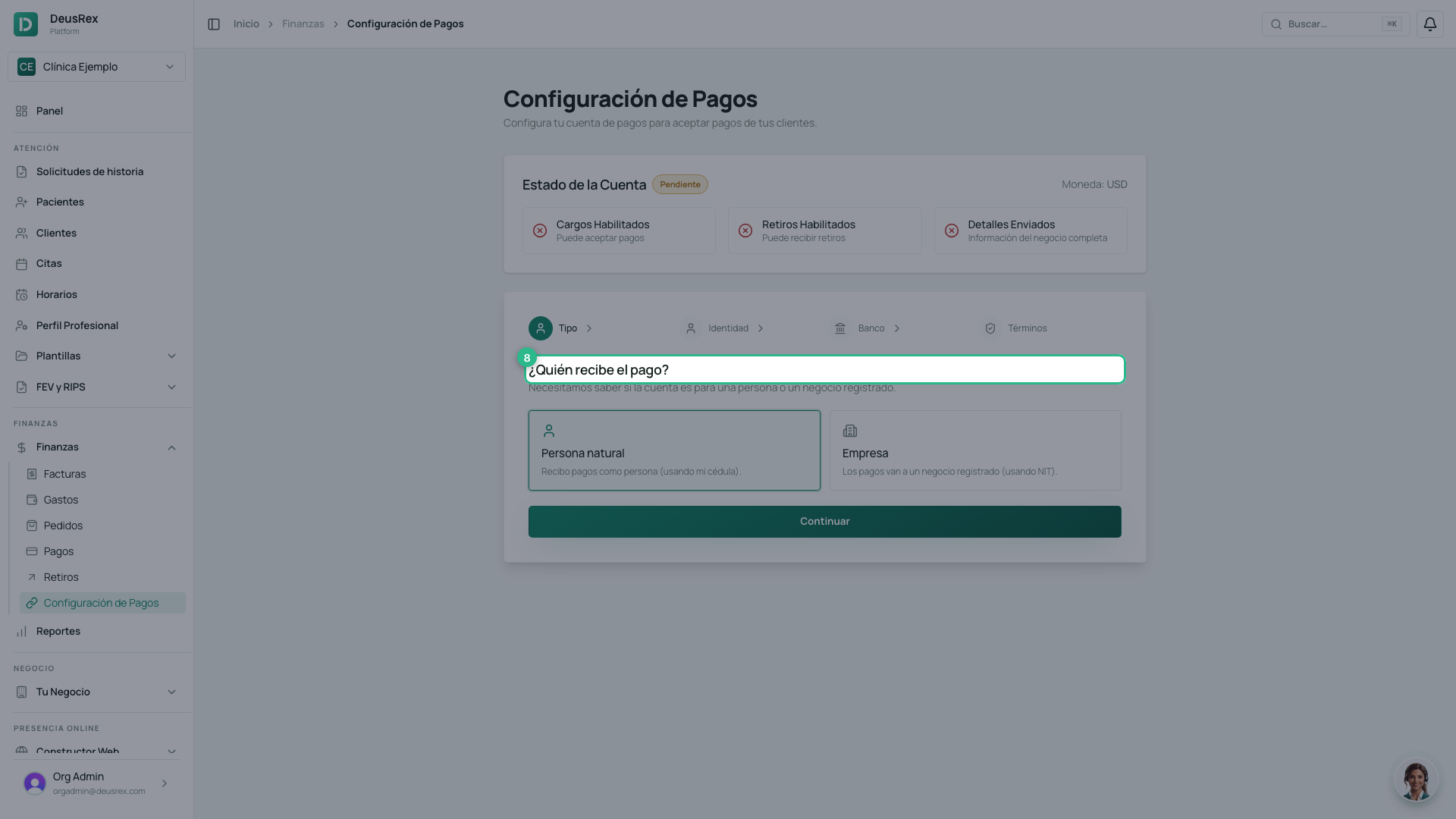
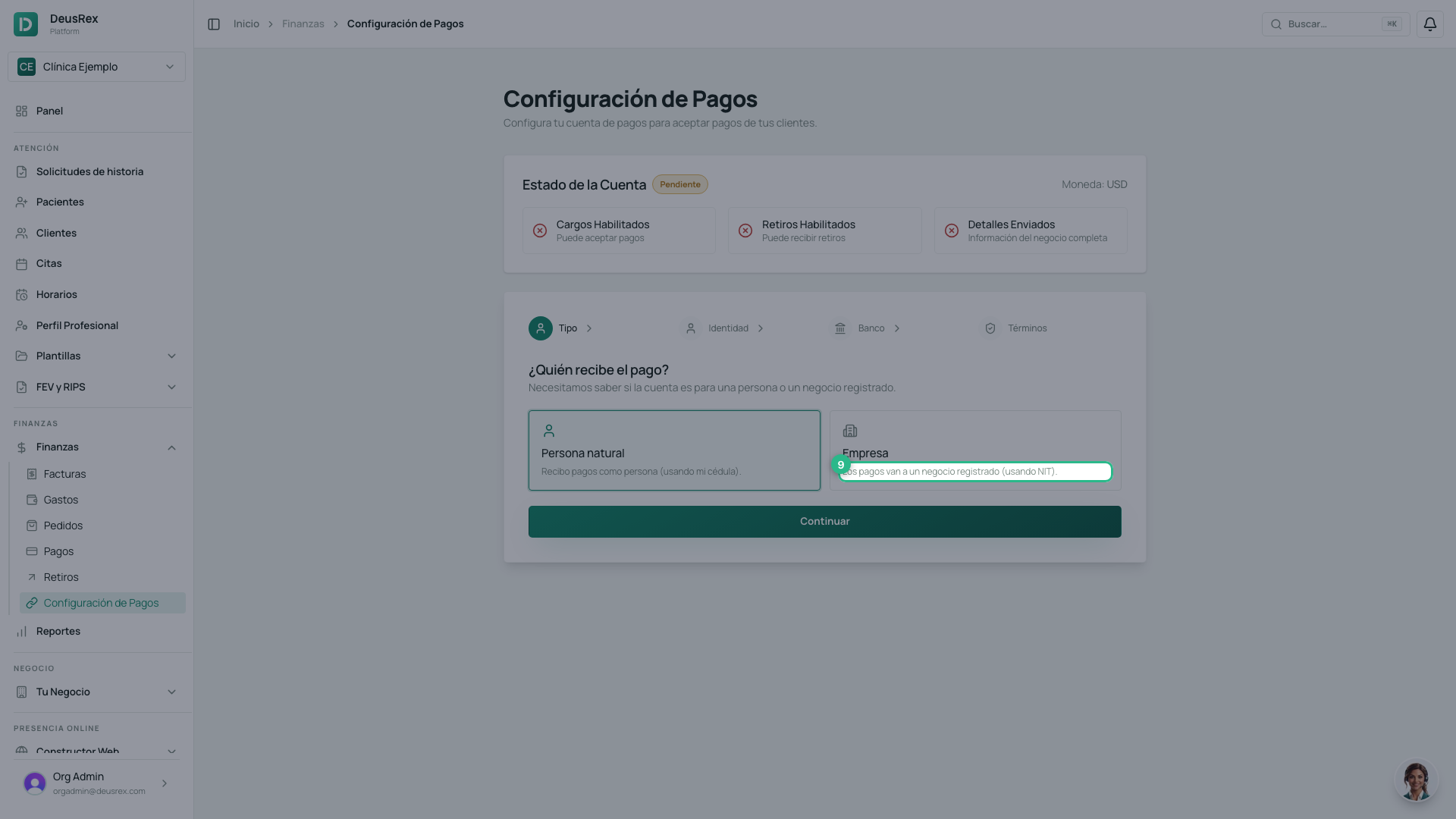
1. Quem recebe o pagamento?
Escolha Empresa se os pagamentos vão para um negócio registrado com CNPJ ou NIT, ou Pessoa física se você os recebe com seu documento. Depois clique em Continuar.
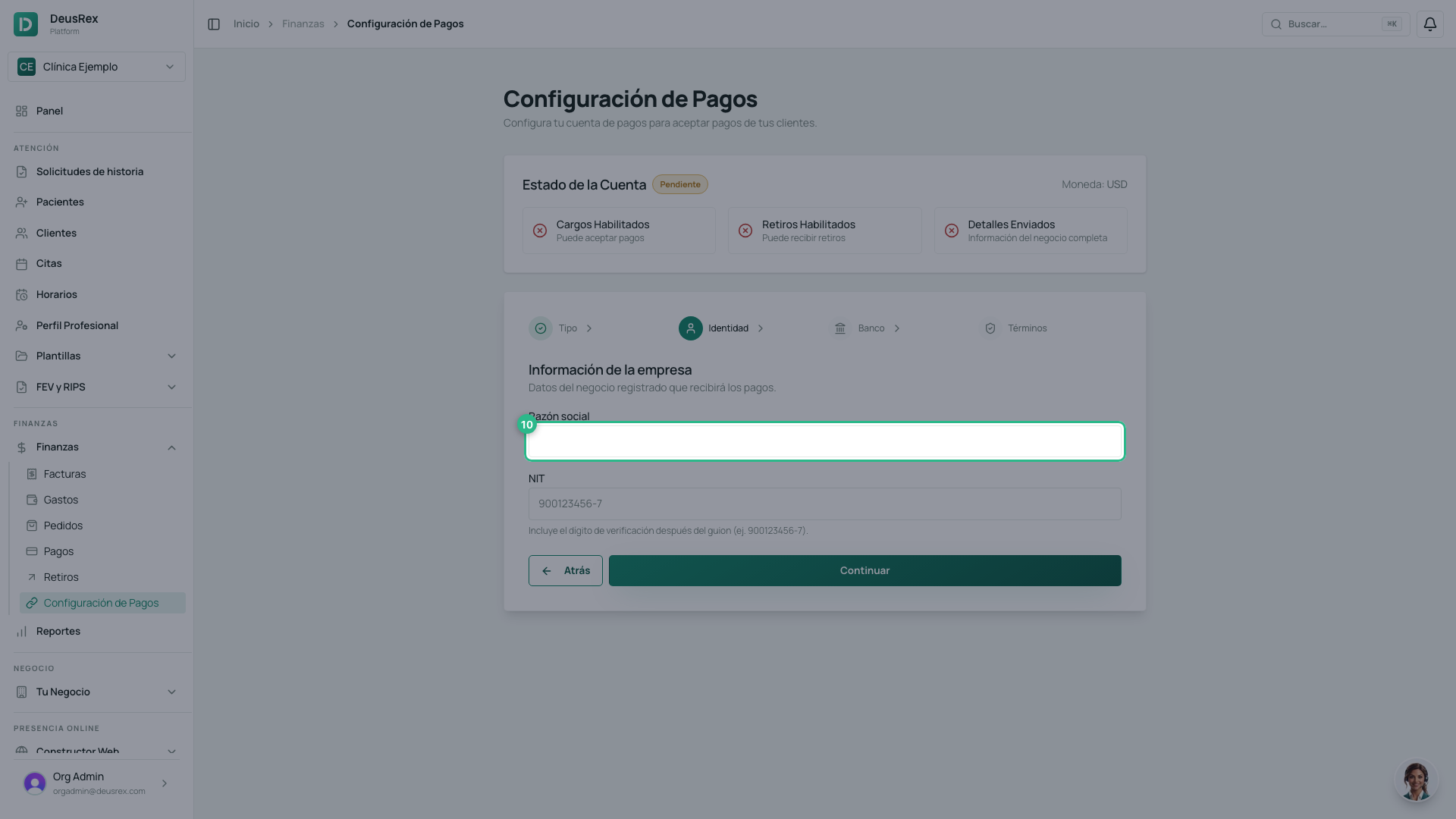
2. Dados do negócio
Escreva a razão social e o documento fiscal. Na Colômbia, inclua o
dígito verificador depois do hífen (por exemplo 900123456-7). Se escolher
Pessoa física, aqui são pedidos nome, sobrenome, data de nascimento e número do
documento.
3. Conta bancária
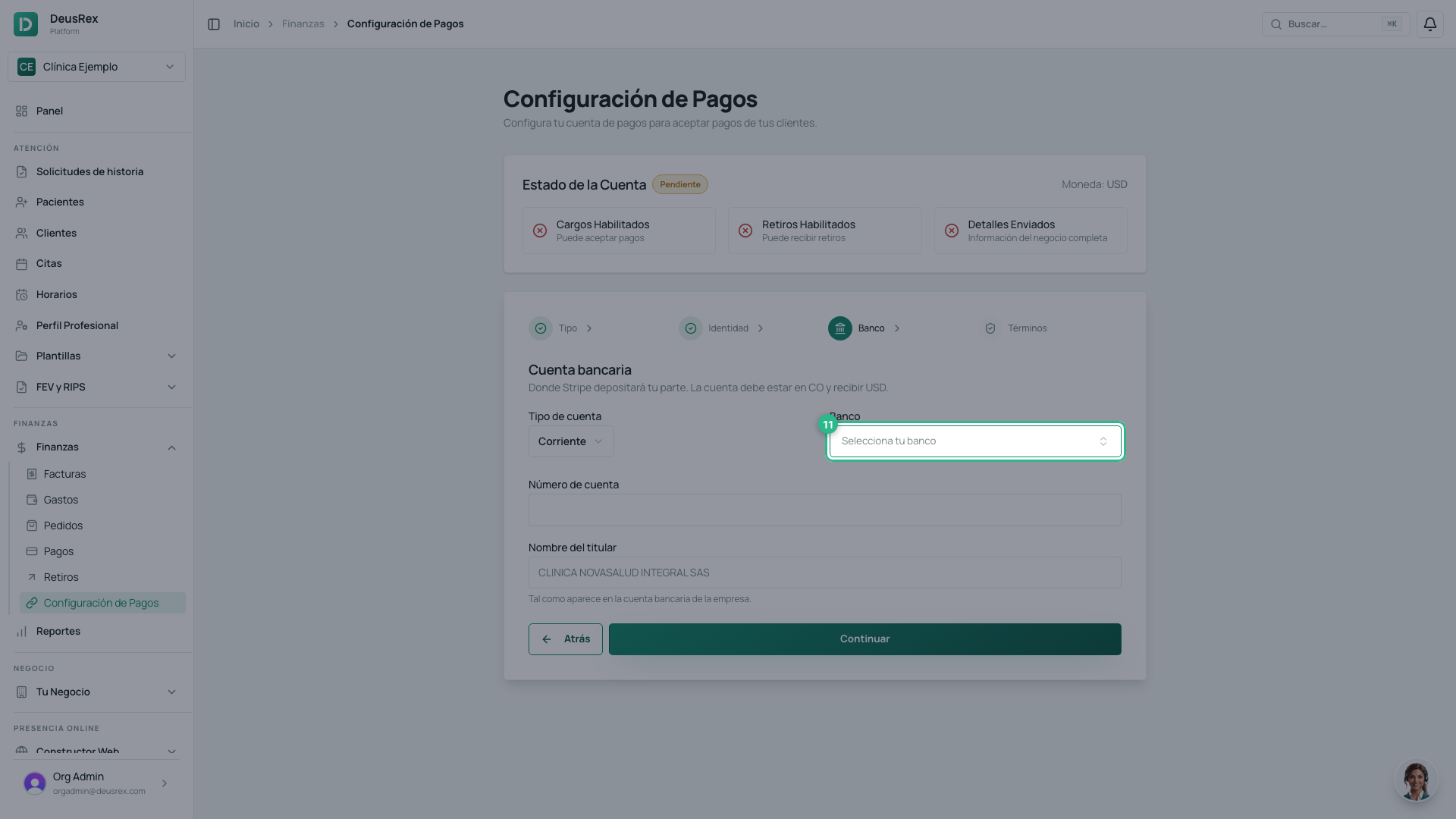
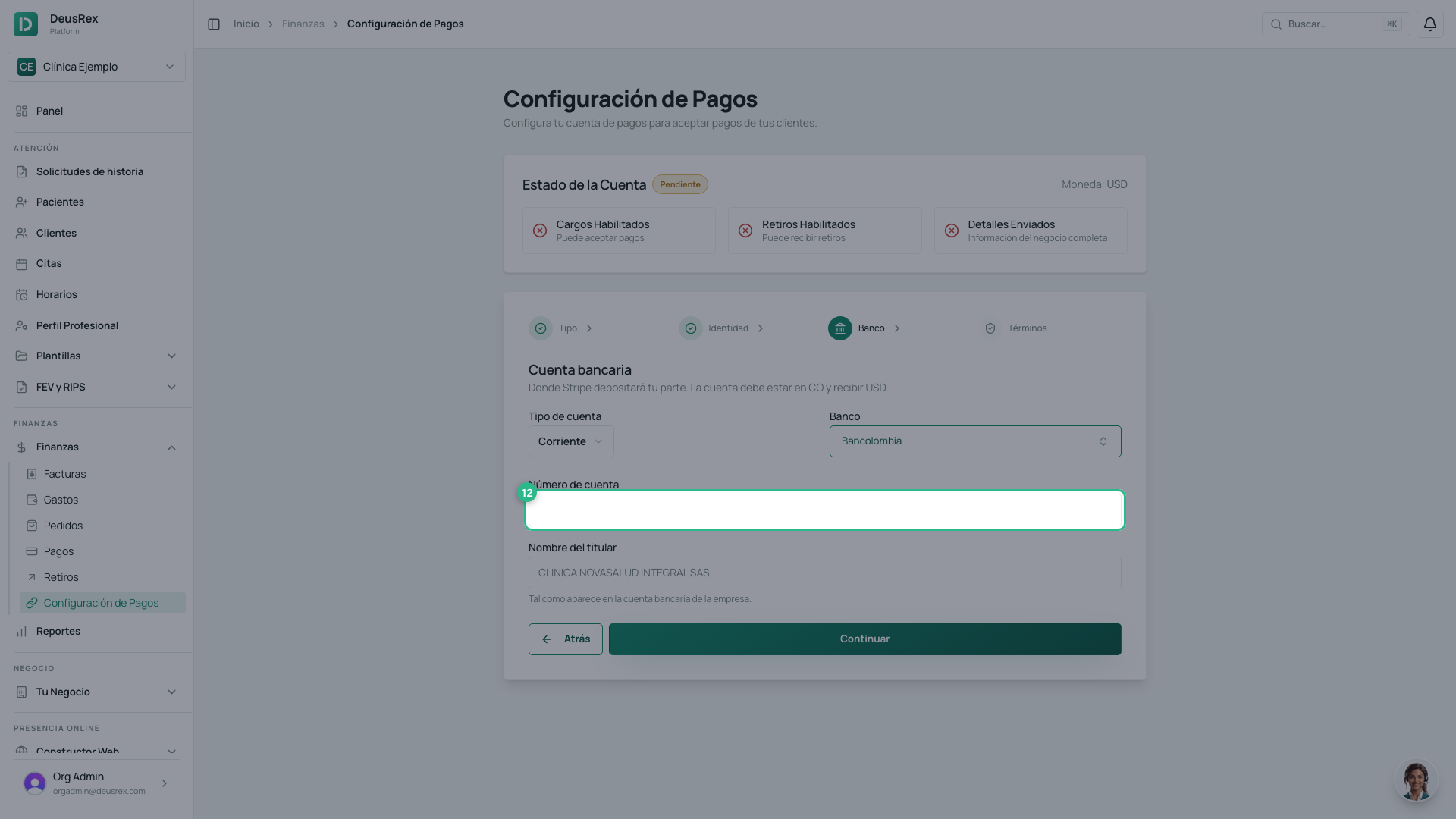
Escolha seu banco na lista e escreva o número da conta e o nome do titular. O tipo de conta vem como Corrente; mude para Poupança se for o caso.
-
A conta deve estar no seu país e receber a moeda local.
-
O nome do titular deve ser igual ao do banco. Se não coincidir, a Stripe recusa a conta e os saques ficam bloqueados.
4. Termos e envio
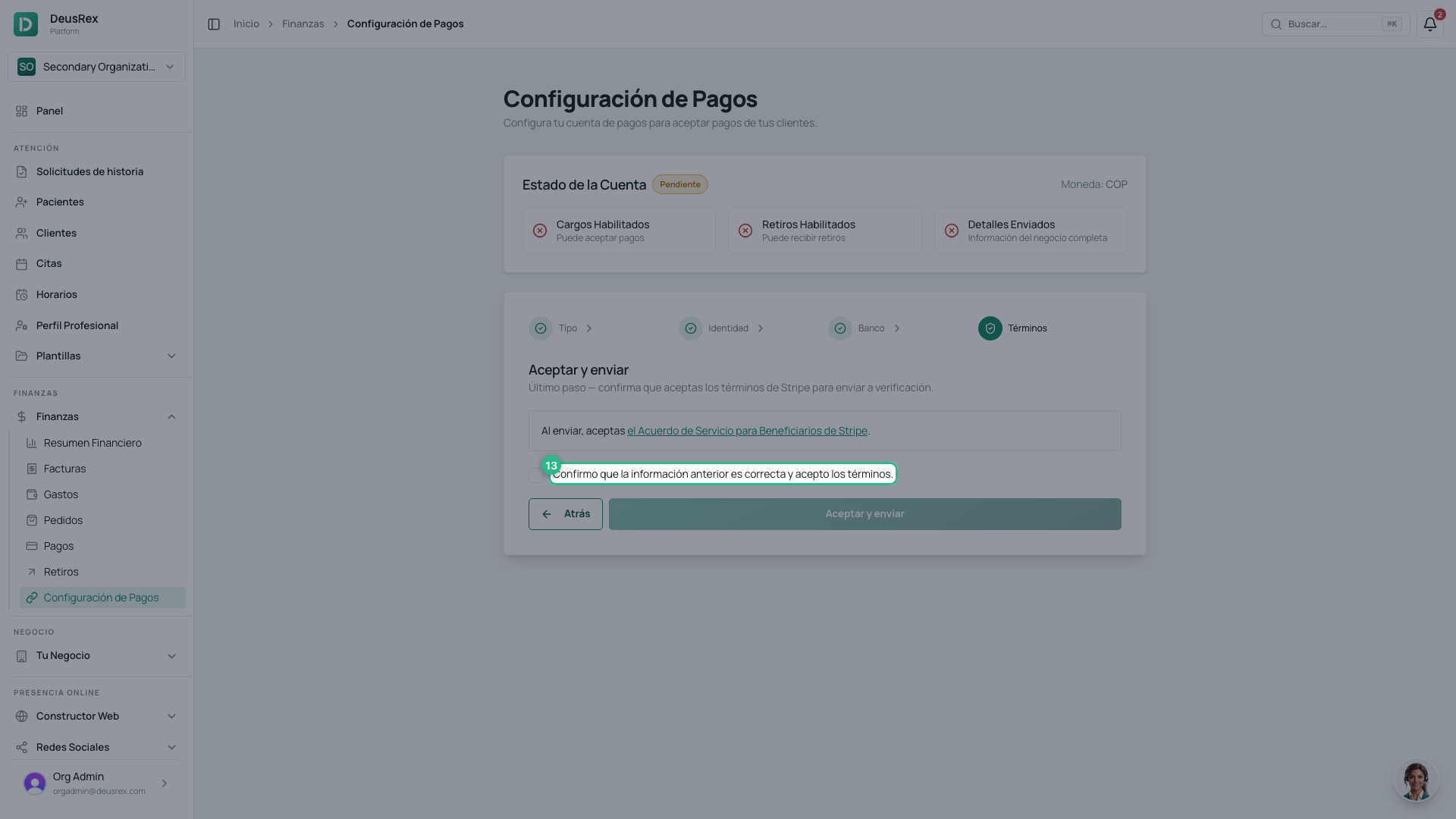
Marque Confirmo que as informações acima estão corretas e clique em Aceitar e enviar. A Stripe verifica os dados, normalmente em menos de um minuto.
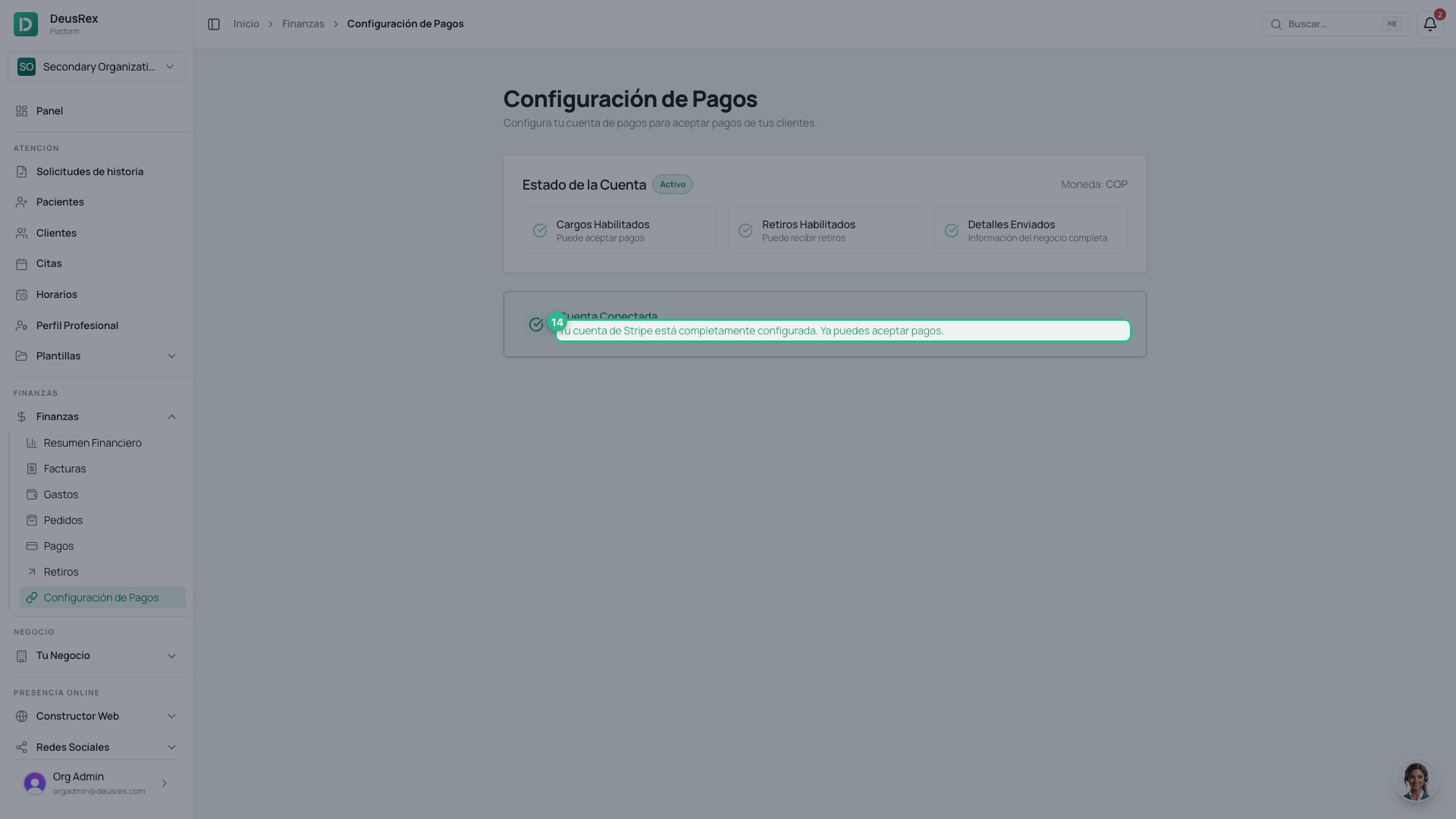
Ao terminar, a tela mostra Conta Conectada com os três indicadores em verde: Cobranças Habilitadas, Saques Habilitados e Dados Enviados. A partir desse momento você já pode cobrar.
Se a Stripe precisar de algo mais, a tela lista exatamente qual dado corrigir. Corrija e envie de novo — você não recomeça do zero.
Se você declarou uma atividade restrita
O botão muda para Enviar para revisão e sua conta fica em revisão enquanto alguém da DeusRex a aprova. Enquanto isso:
- Você pode continuar completando o resto da configuração (identidade, banco).
- Você não poderá cobrar ainda: os links de pagamento e as cobranças com cartão ficam bloqueados até a aprovação.
- Avisaremos por e-mail assim que houver resposta. Você não precisa fazer nada.
Dica
A categoria e as atividades que você declara são enviadas à Stripe para avaliar sua conta. Declará-las com precisão evita que a Stripe congele suas cobranças mais adiante, quando você já tiver pacientes pagando.