Como registrar um convênio com uma EPS e suas tarifas
Nesta página
Em FEV y RIPS → Configuración → Convenios EPS você registra os contratos que assinou com cada EPS: a vigência, a cobertura e o preço acordado para cada código CUPS. Com esses dados, os atendimentos de pacientes dessa EPS poderão ser faturados à EPS com a tarifa correta.
Nenhuma EPS “certifica” um software. Uma EPS paga quando a fatura e os RIPS cumprem a norma e o serviço está dentro de um convênio vigente. Este registro é a base disso.
Antes de começar
- Tenha em mãos o contrato assinado (número, datas de vigência e cobertura).
- Prepare as tarifas em um arquivo CSV com duas colunas:
cups_code,unit_price. O preço vai em pesos, sem separador de milhar (45000ou45000.50). Cada código deve existir no catálogo CUPS vigente.
Passos
-
Abra FEV y RIPS → Configuración na barra lateral e escolha a aba Convenios EPS.
-
Toque em Nuevo convenio.
-
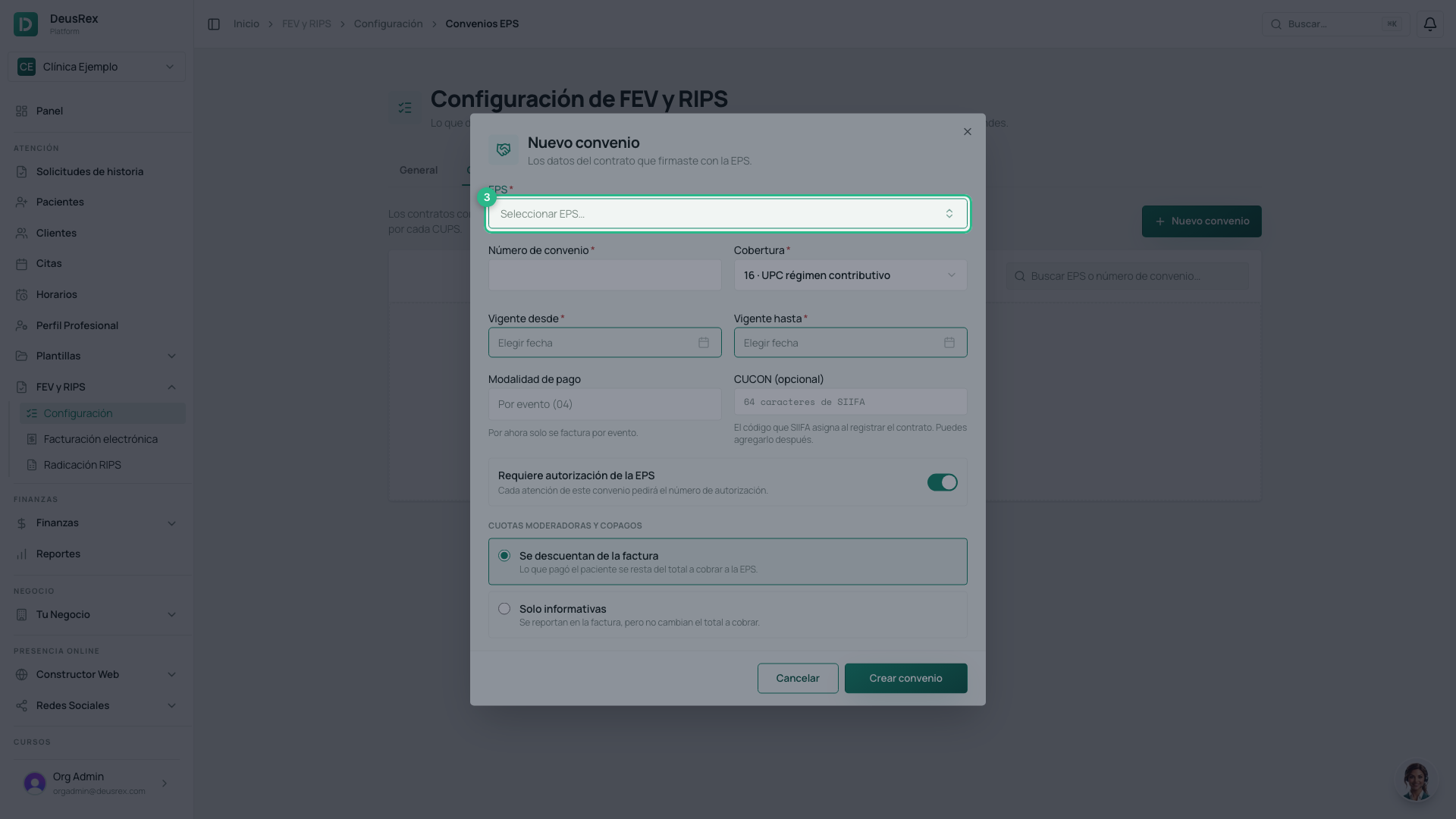
Escolha a EPS. Você pode buscar por nome, código ou NIT. Uma EPS que atende os dois regimes aparece duas vezes: escolha a linha do regime do contrato (Contributivo ou Subsidiado).
-
Digite o Número de convenio e escolha a Cobertura: UPC do regime contributivo (16), UPC do subsidiado (17), orçamento máximo (02) ou plano complementar (10).
-
Escolha as datas Vigente desde e Vigente hasta. Os dois dias contam como vigentes.
-
Se você já registrou o contrato no SIIFA, cole o CUCON (64 caracteres). Se ainda não, deixe vazio e adicione depois com Editar.
-
Indique se a EPS exige autorização para cada atendimento e como são tratadas as cotas moderadoras e coparticipações: descontadas da fatura ou apenas informativas.
-
Toque em Crear convenio. O detalhe do convênio é aberto.
-
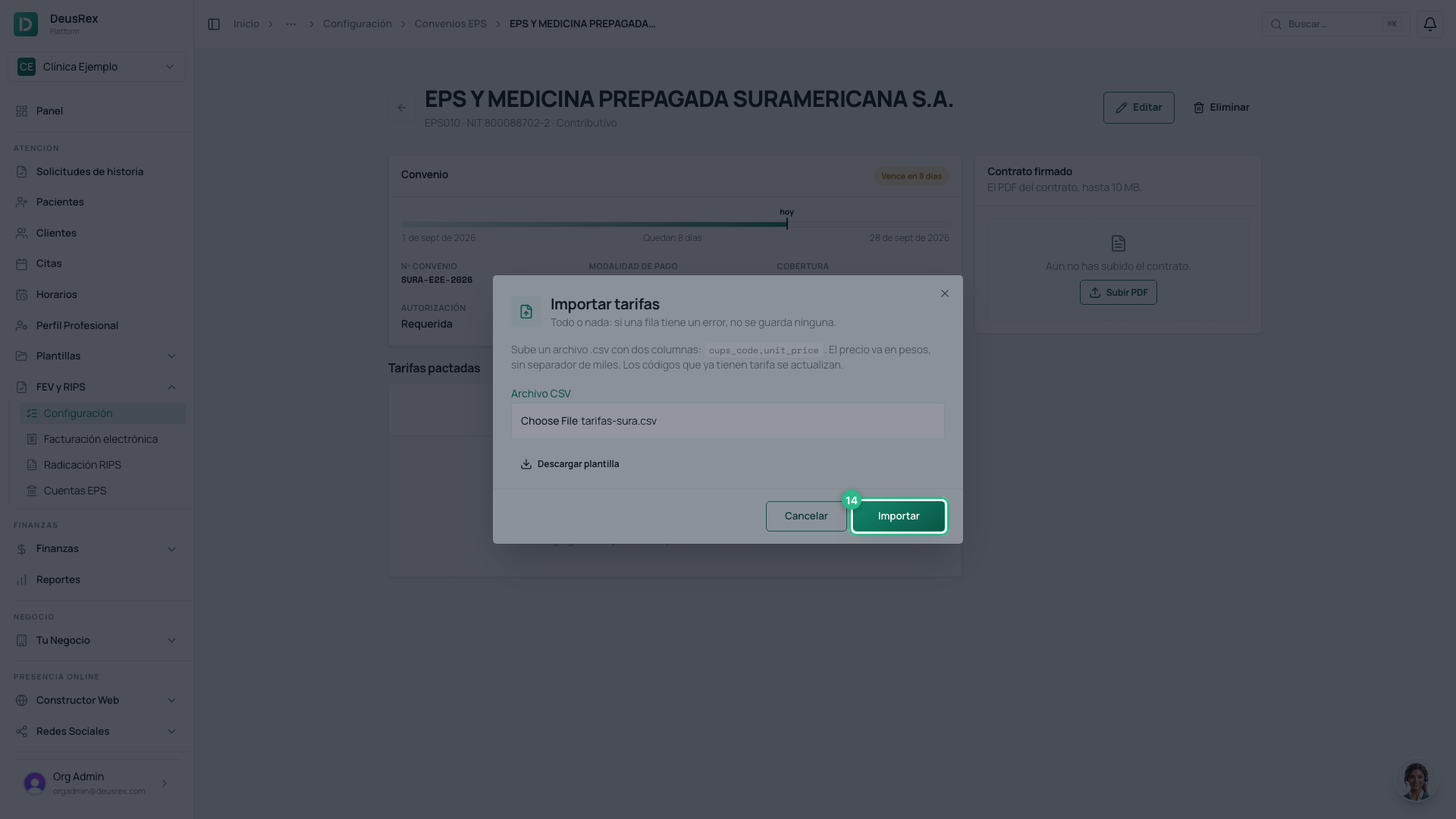
Em Tarifas pactadas, toque em Importar CSV, escolha seu arquivo e toque em Importar.
-
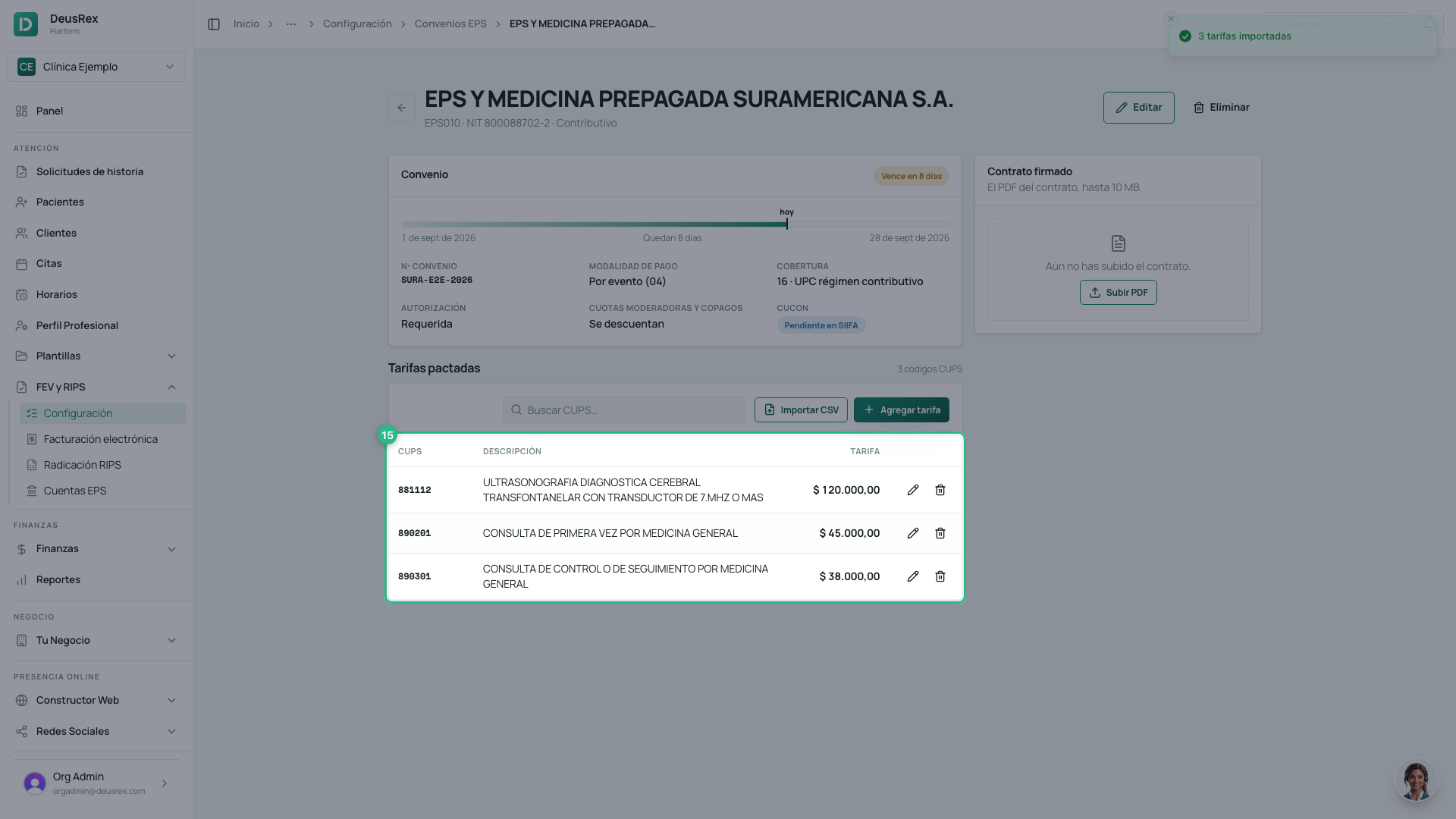
As tarifas aparecem na tabela, cada uma com a descrição oficial do código CUPS.
Se o arquivo tiver erros
A importação é tudo ou nada: se uma única linha tiver um problema, nenhuma
é salva, e a janela lista cada linha com erro (linha, código e motivo):
código fora do catálogo, preço zero ou com mais de duas casas decimais, código
repetido ou cabeçalho diferente de cups_code,unit_price. Corrija o arquivo e
envie de novo.
Importar um código que já tinha tarifa atualiza o preço. As tarifas que não estão no arquivo são mantidas.
Outras ações do convênio
- Agregar tarifa: adiciona ou altera o preço de um único código CUPS.
- O lápis e a lixeira de cada linha editam ou excluem essa tarifa.
- Contrato firmado: envie o PDF do contrato (até 10 MB) para tê-lo à mão.
- Editar: altere os dados do convênio ou marque-o como inativo. Um convênio inativo não é usado para faturar, mesmo dentro da vigência.
- A faixa de vigência mostra em que ponto do convênio você está hoje, e a etiqueta avisa quando faltam 30 dias ou menos.
Pacientes com uma EPS não associada
A EPS de cada paciente agora é escolhida no catálogo oficial do SISPRO. Se um paciente foi registrado antes com uma EPS digitada à mão que não corresponde a nenhuma do catálogo, a tela de convênios mostra um aviso de que há pacientes com uma EPS fora do catálogo. Toque em Ver pacientes, abra cada um e escolha a EPS na seção Aseguramiento.
IPS externas
Se você atende dentro de uma IPS que fatura diretamente à EPS, registre-a em FEV y RIPS → Configuración → IPS externas com Nueva IPS: nome, NIT (só números, sem dígito verificador) e o código REPS de 12 dígitos que aparece no Registro Especial de Prestadores. Nessa mesma linha, Exportar atenciones prepara o que a IPS precisa para faturar (guia Como exportar os atendimentos que você presta em uma IPS).
Com o seu primeiro convênio aparece FEV y RIPS → Cuentas EPS, onde você fatura para a EPS e acompanha o que ela deve.