Como gerar ordens e exames
Uma ordem médica solicita um exame, um procedimento ou um encaminhamento. É criada dentro da consulta e fica no histórico do paciente.
Antes de começar
Você precisa de uma consulta aberta. Enquanto ela não existe, a seção avisa «Guarde la consulta como borrador primero para agregar prescripciones y exámenes».
Passos
- Dentro da consulta, desça até Plan → Órdenes médicas.
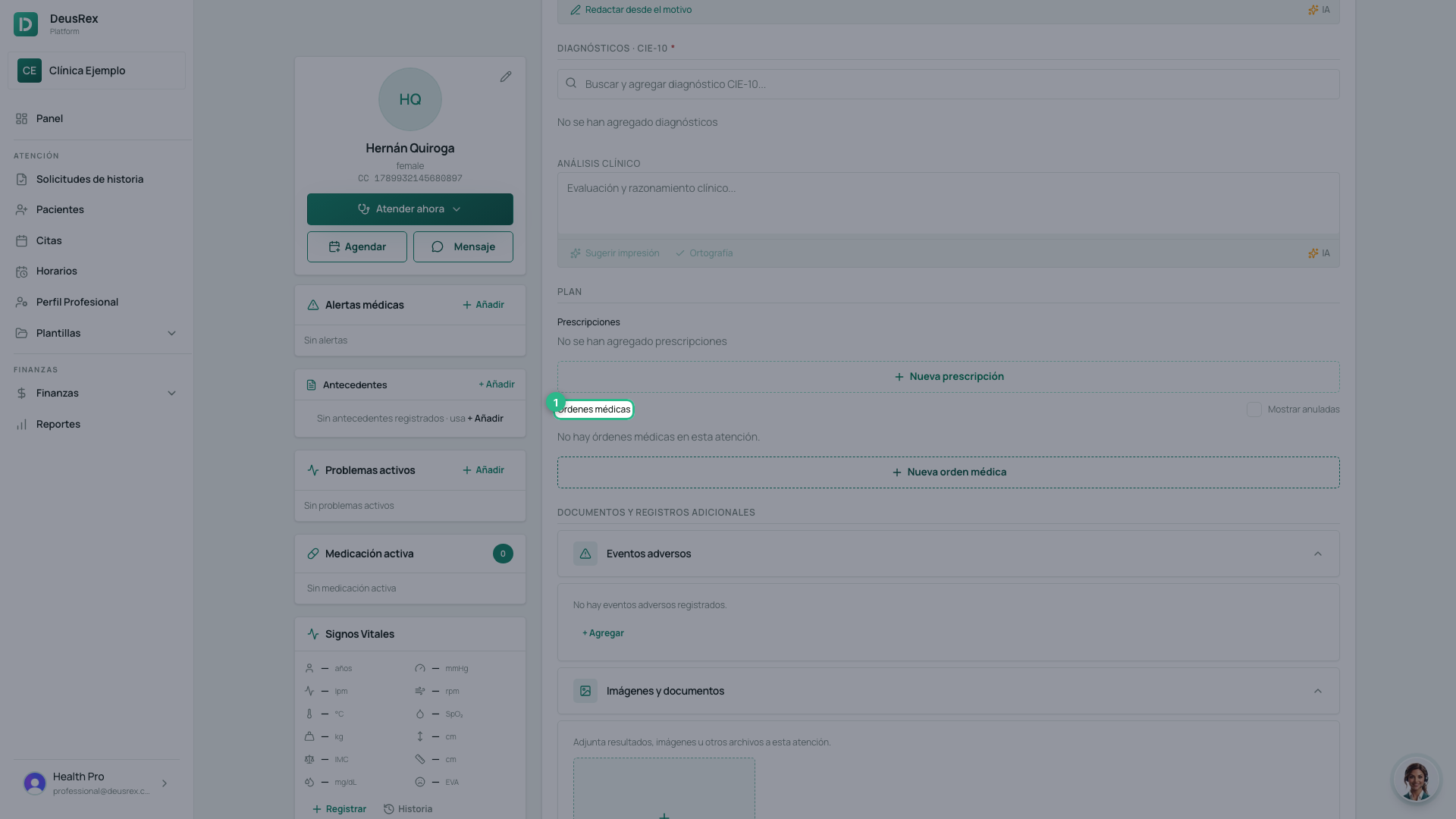
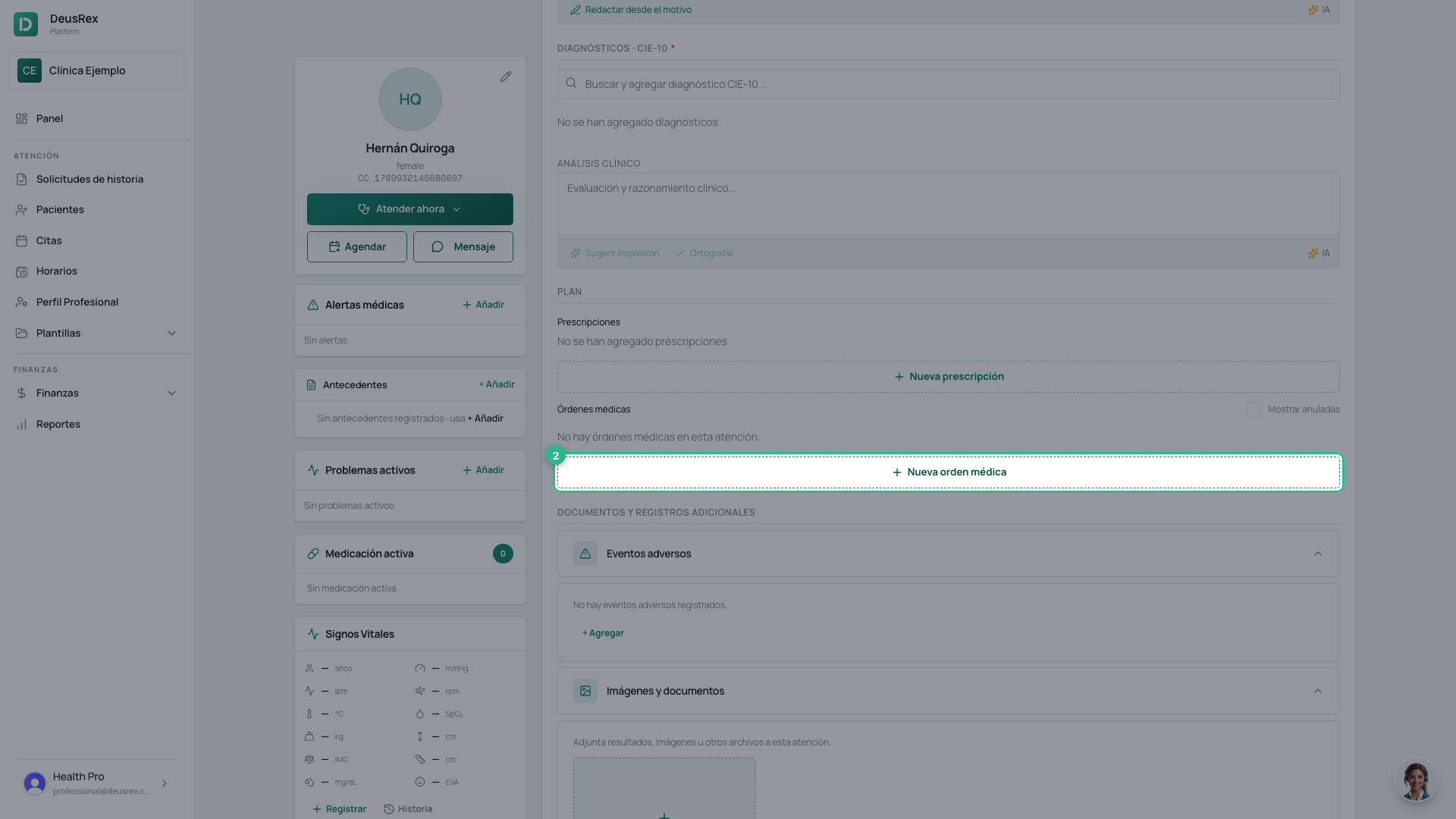
- Clique em Nueva orden médica.
- Busque o estudo pelo nome ou pelo código CUPS.
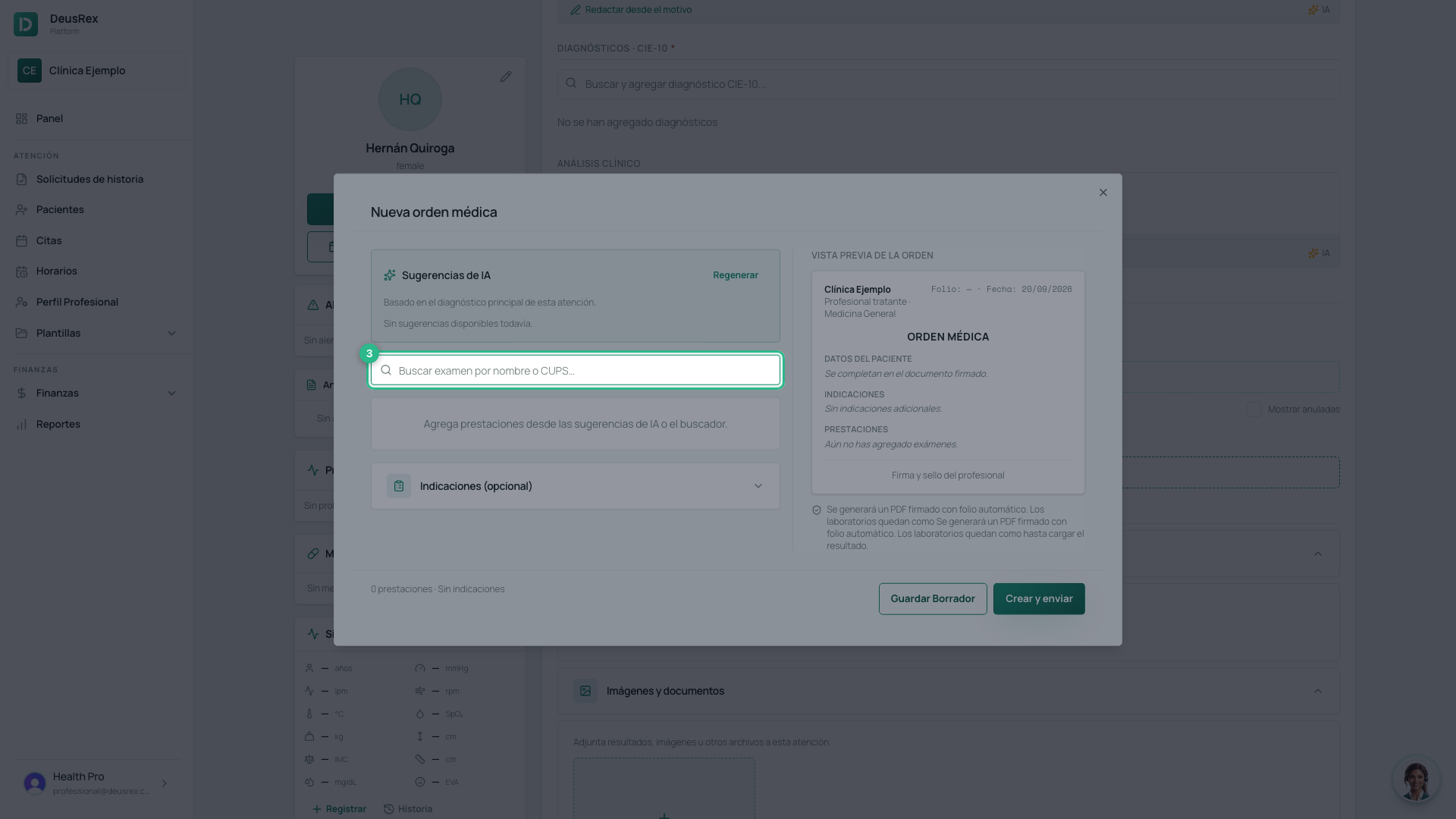
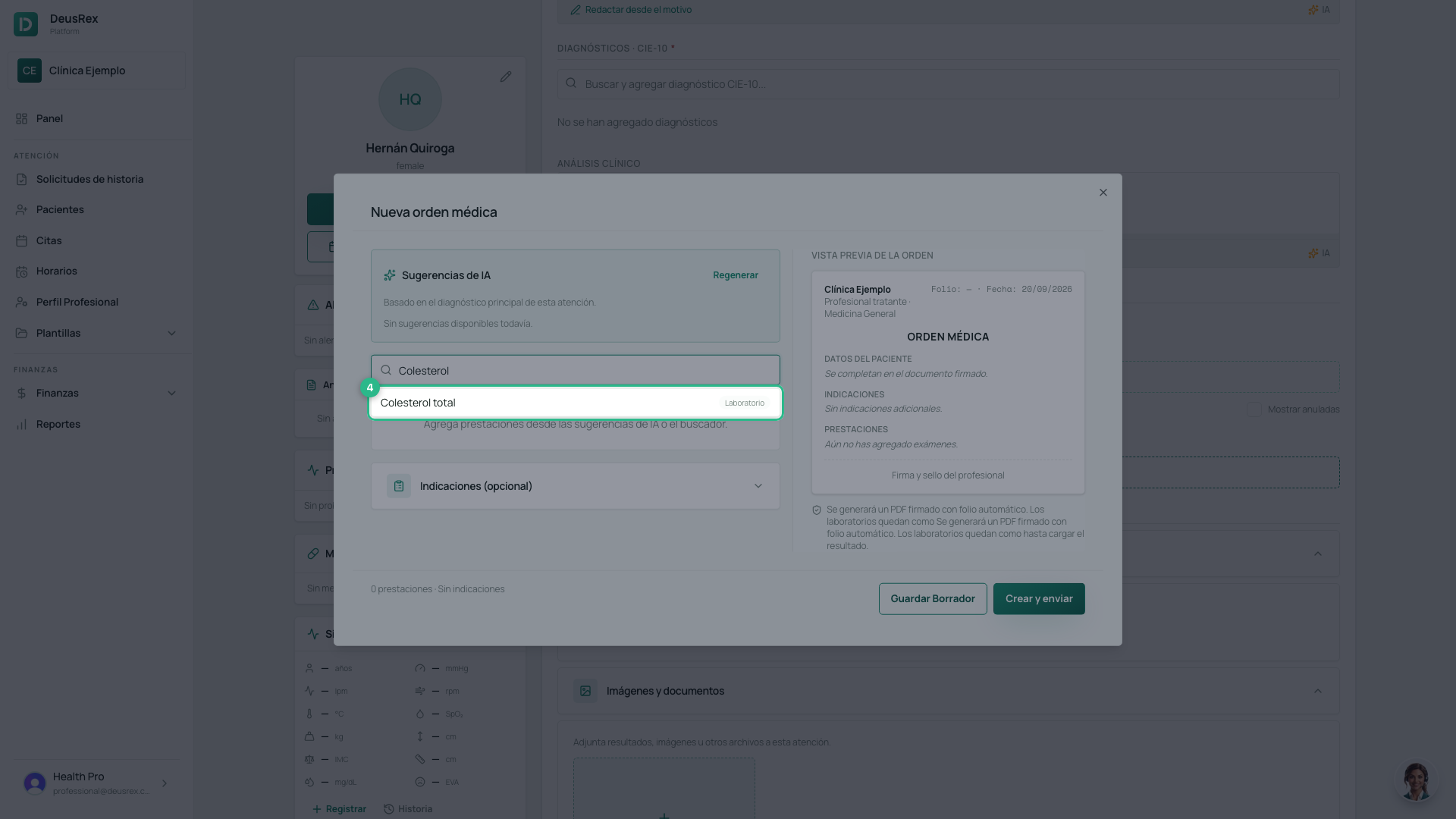
- Escolha-o no catálogo. Se não aparecer, o buscador oferece criá-lo, e aí você pode dar o código CUPS.
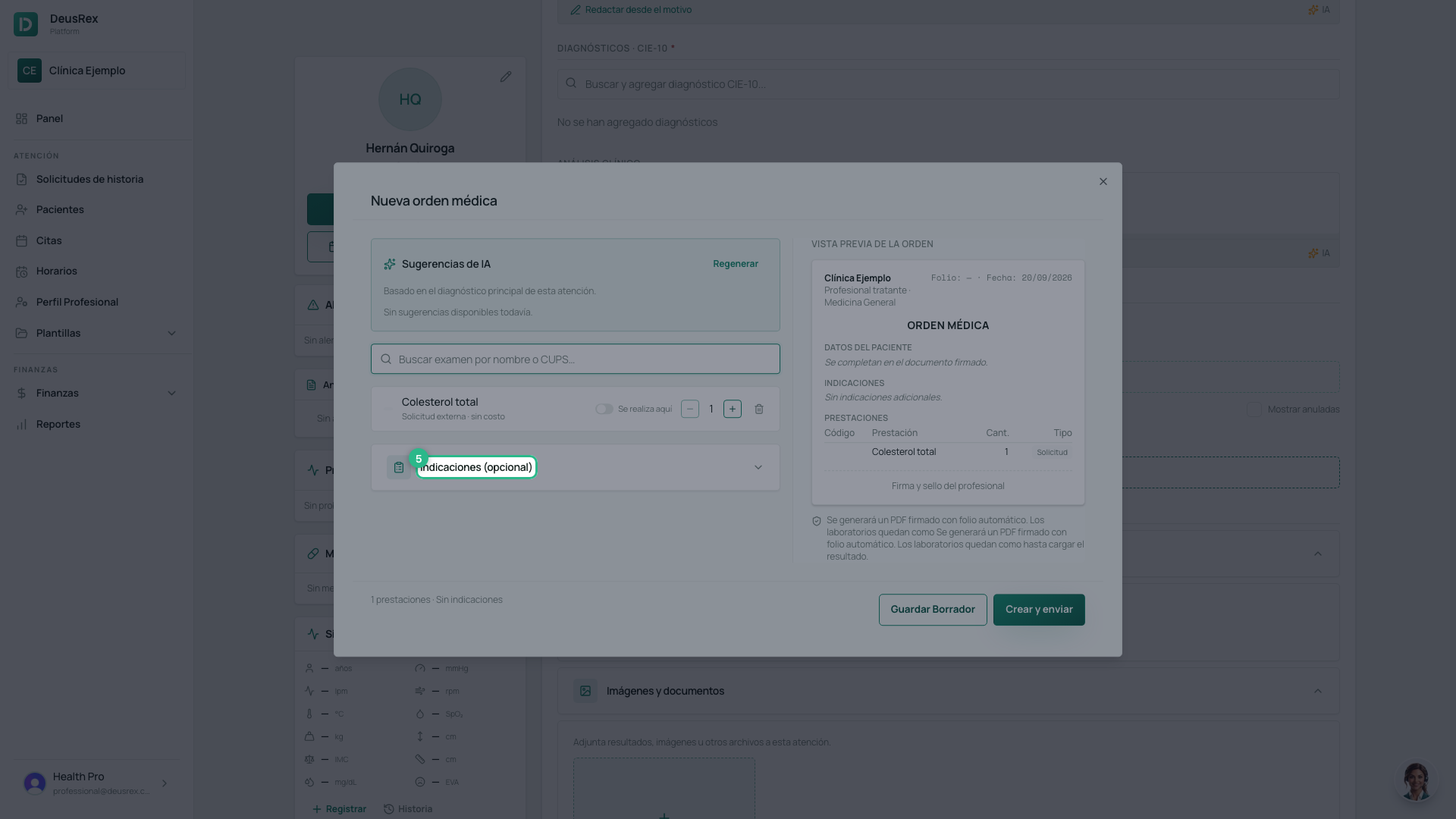
- Abra Indicaciones (opcional). Vem recolhido, então é fácil não perceber.
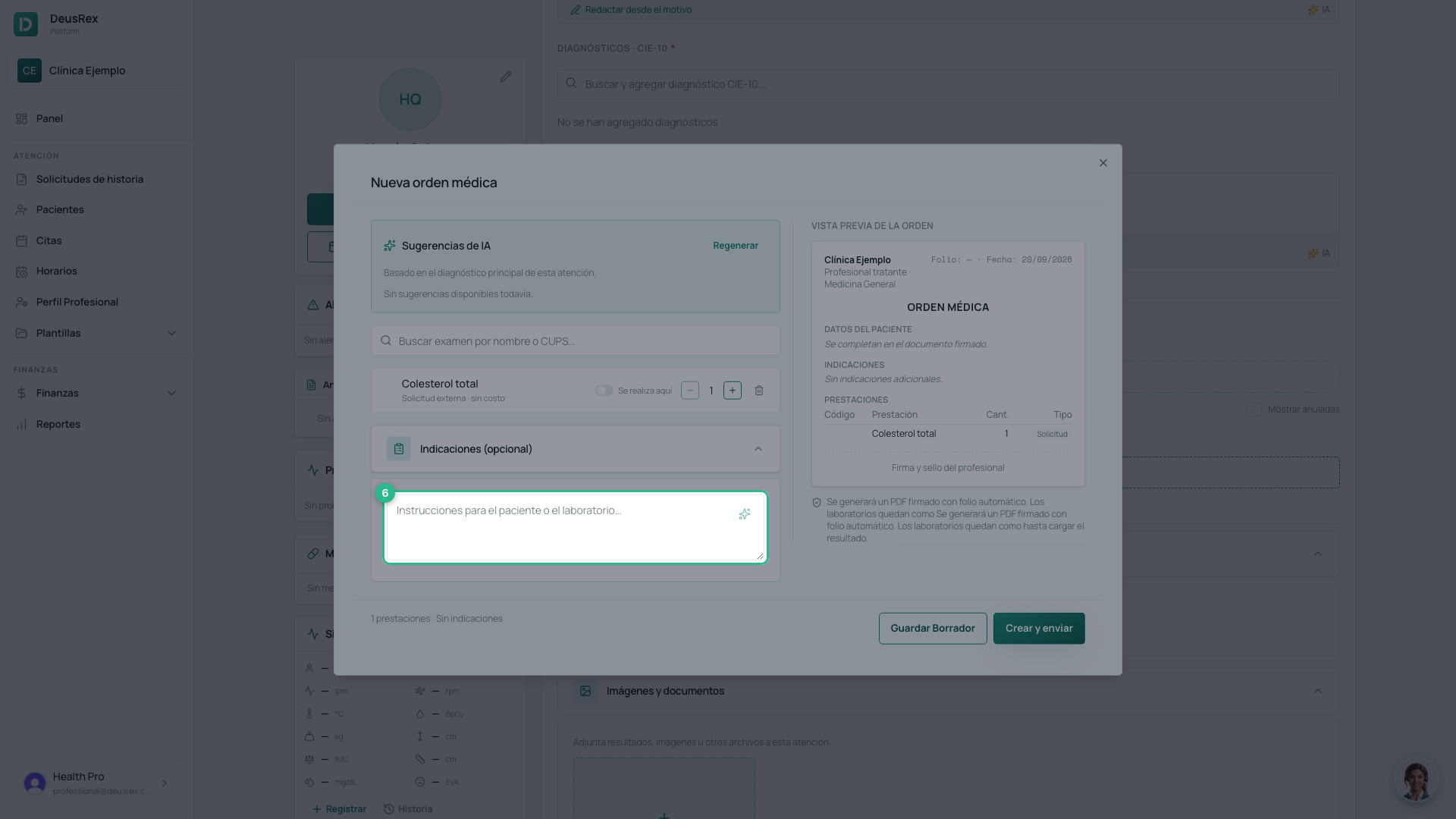
- Escreva as indicações ou a justificativa clínica: é o que o paciente e o laboratório vão ler.
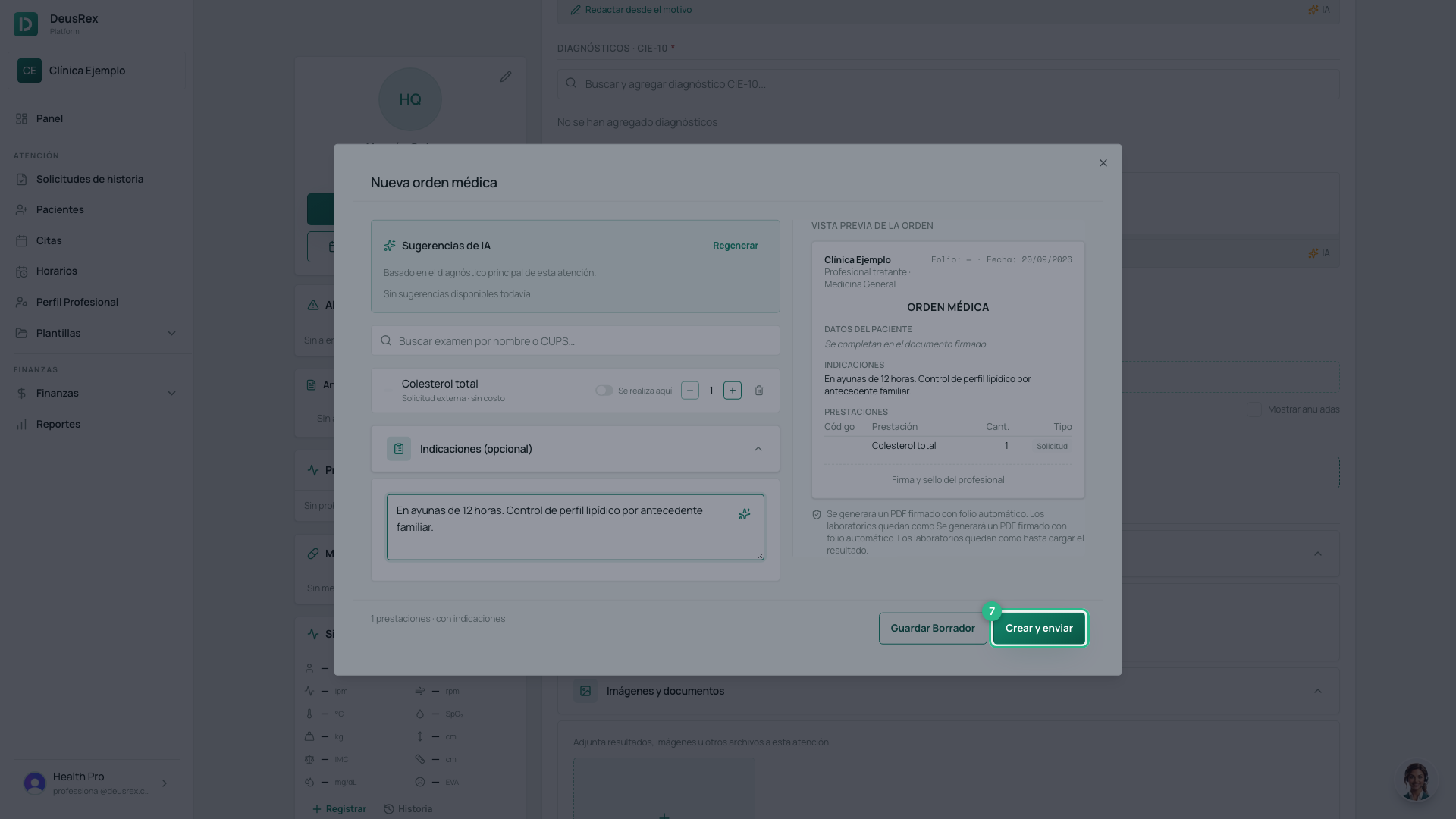
- Clique em Crear y enviar. Se ainda não quiser enviá-la, use Guardar Borrador.
O que acontece ao criá-la
A ordem recebe um folio e fica listada na consulta. A partir daí você pode enviá-la, imprimi-la, duplicá-la ou anulá-la.
Cada estudo que você adiciona também entra como prestación do atendimento, e é isso que depois alimenta os RIPS e a fatura.
Com IA
A IA pode sugerir exames conforme o motivo e o diagnóstico principal da consulta. Por isso importa a ordem em que você adiciona os diagnósticos — veja o guia de diagnóstico CID-10.
Dica
Quando você carrega os resultados de um exame, eles ficam ligados à ordem e visíveis na aba Laboratorios do paciente para consultas futuras.