Cómo configurar los pagos con tarjeta
En esta página
Para cobrar en línea a tus pacientes necesitas conectar tu cuenta de pagos. En esta pantalla declaras a qué se dedica tu organización y conectas la cuenta donde Stripe depositará tu dinero.
Los datos fiscales (NIT, resoluciones de la DIAN y numeración) se configuran aparte — ver Cómo emitir factura electrónica ante la DIAN.
Antes de empezar
- Solo verás este formulario si tu organización aún no tiene una cuenta de pagos conectada. Si ya la conectaste, la pantalla muestra el estado de la cuenta en lugar del formulario.
- Ten a mano el correo del negocio, el NIT con su dígito de verificación, y los datos de la cuenta bancaria (banco, número y nombre del titular tal como aparece en el banco).
Pasos
-
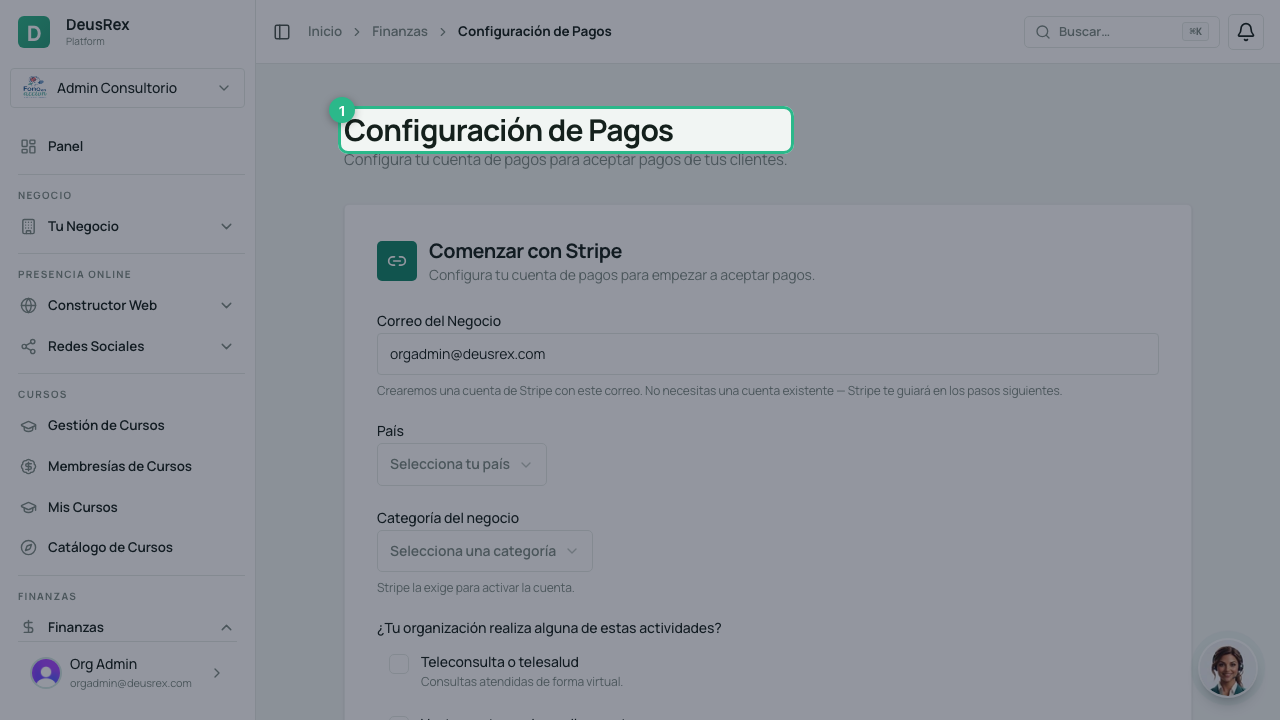
Abre Finanzas → Configuración de Pagos.
-
Confirma el correo del negocio. Stripe enviará ahí las notificaciones de la cuenta.
-
Revisa el país. Se toma de la configuración de tu organización; si está mal, corrígelo primero en Configuración.
-
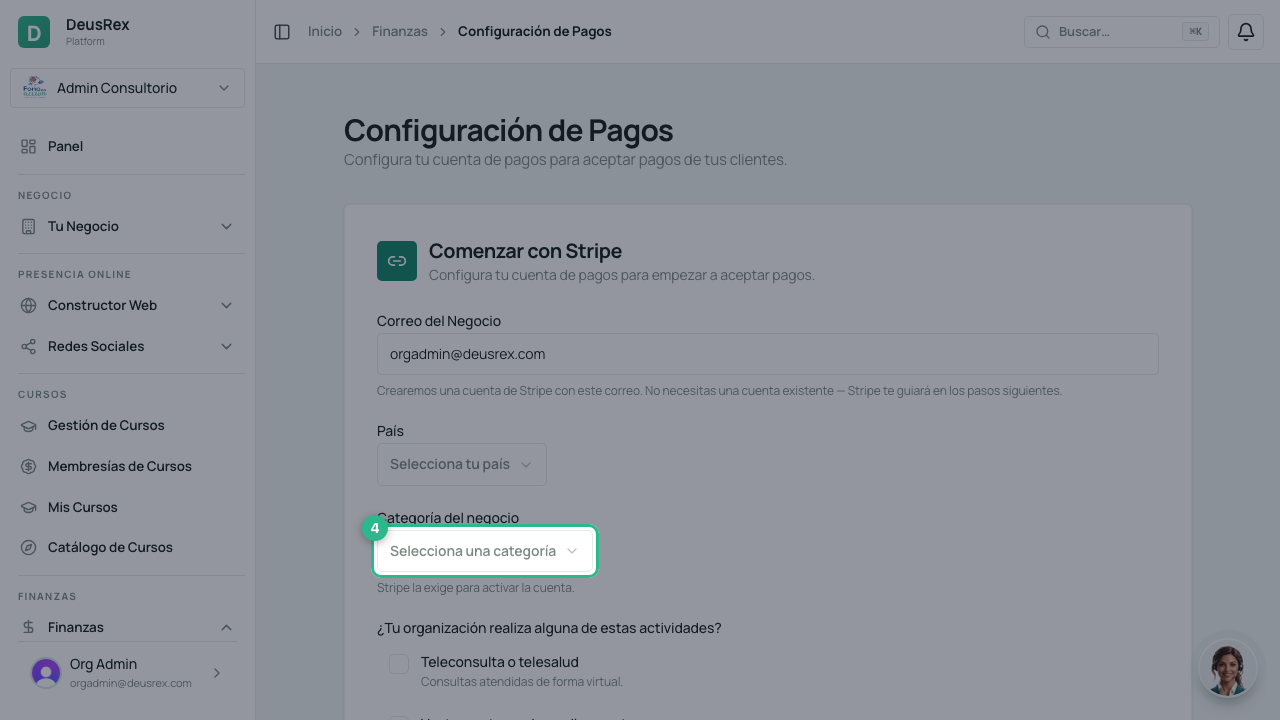
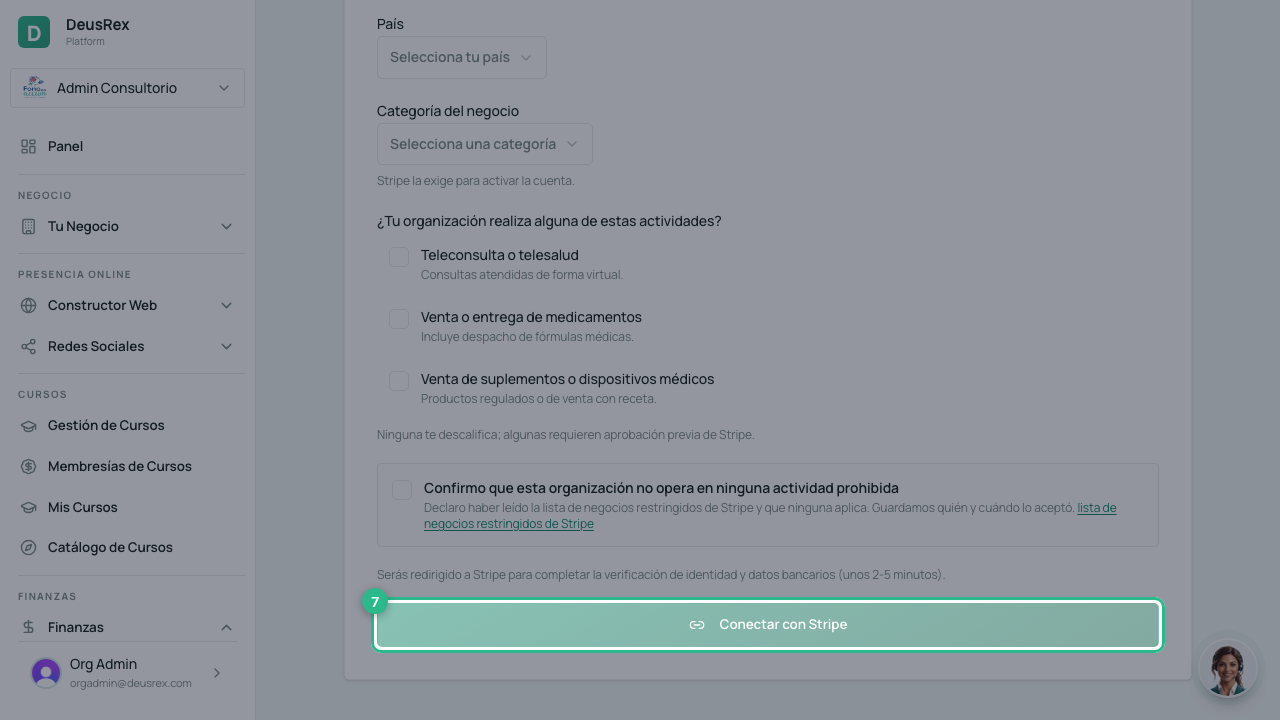
Elige la categoría del negocio (consultorio médico, odontológico, hospital o clínica, u otros servicios de salud). Stripe la exige para activar la cuenta.
-
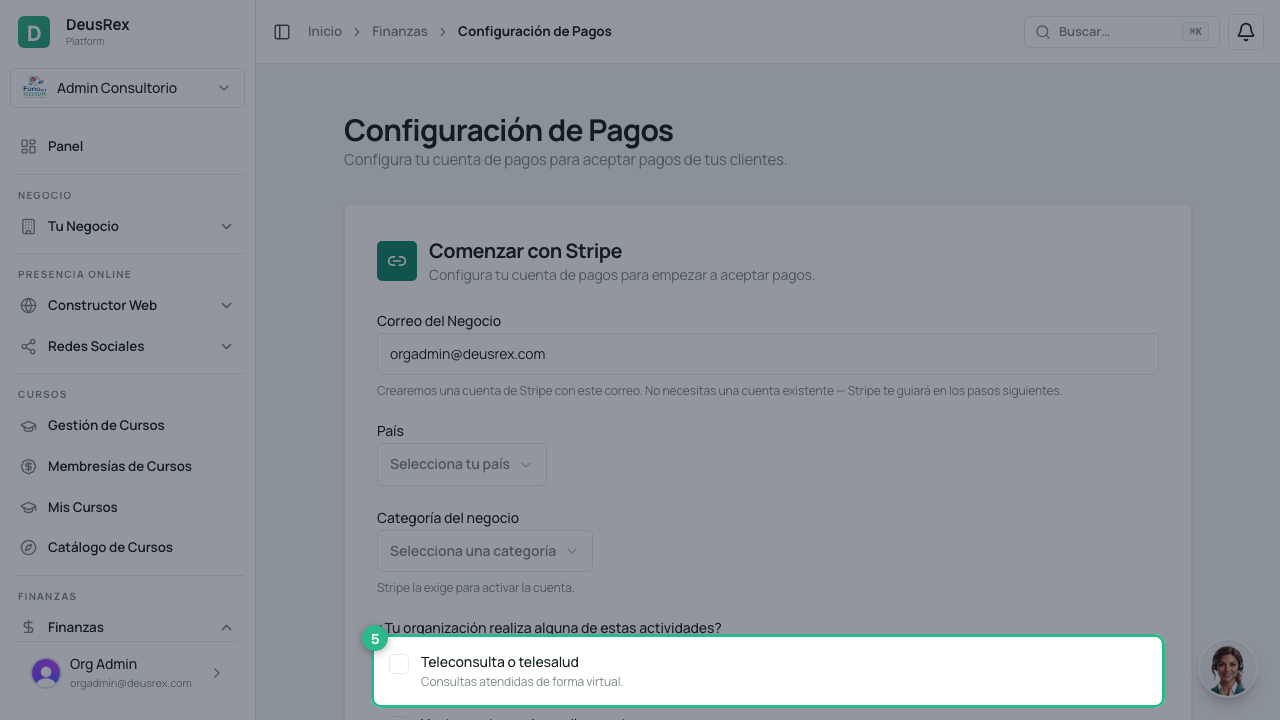
Declara si tu organización realiza alguna de las actividades que Stripe revisa: teleconsulta, venta o entrega de medicamentos, o venta de suplementos y dispositivos médicos. Ninguna te descalifica, pero algunas requieren la aprobación previa de Stripe.
-
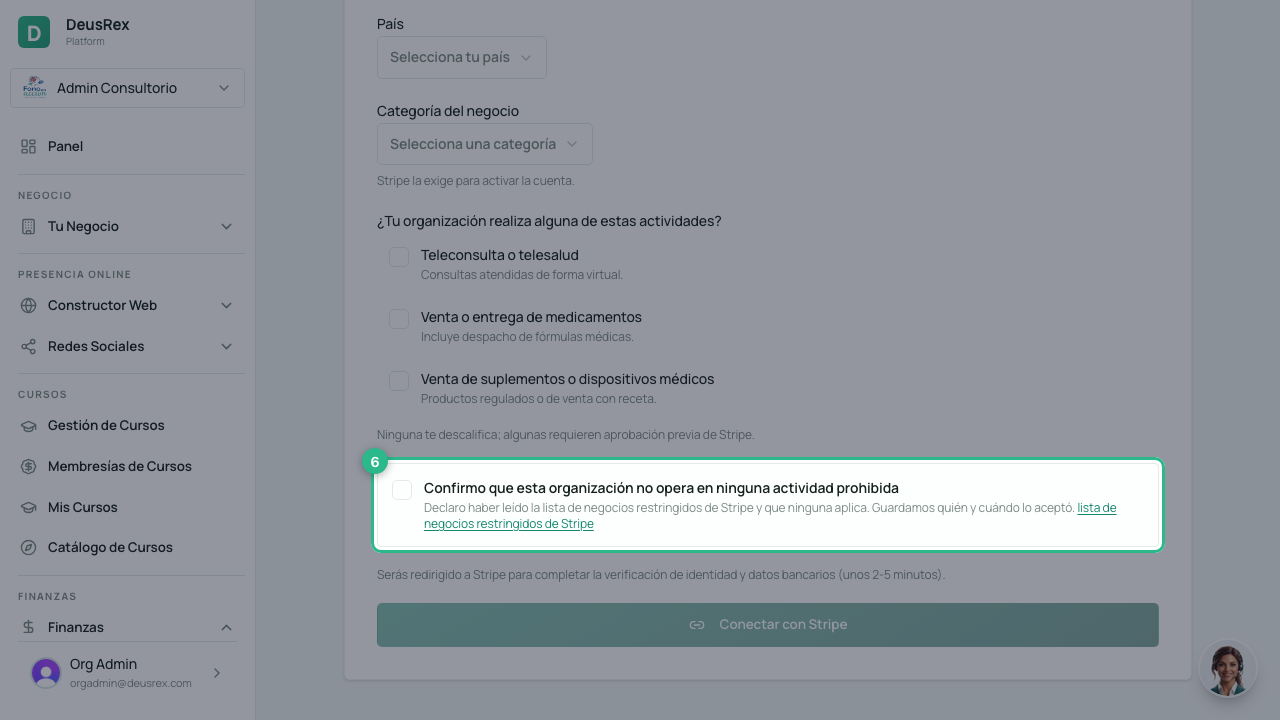
Acepta la declaración de negocios restringidos. Sin ella no se puede crear la cuenta. Queda registrado quién la aceptó y cuándo.
-
Pulsa Conectar con Stripe. La cuenta se crea al instante y el formulario de verificación se abre en esa misma página.
Verificación: identidad y cuenta bancaria
No sales de DeusRex ni abres una página de Stripe. El formulario aparece aquí mismo, en cuatro pasos. Cada paso se envía a Stripe cuando pulsas Continuar, así que tienes que pulsarlo para pasar al siguiente.
No tienes que terminarlo de una sentada: si cierras la página o recargas, la retomamos en el paso donde ibas y con el tipo de cuenta que ya elegiste.
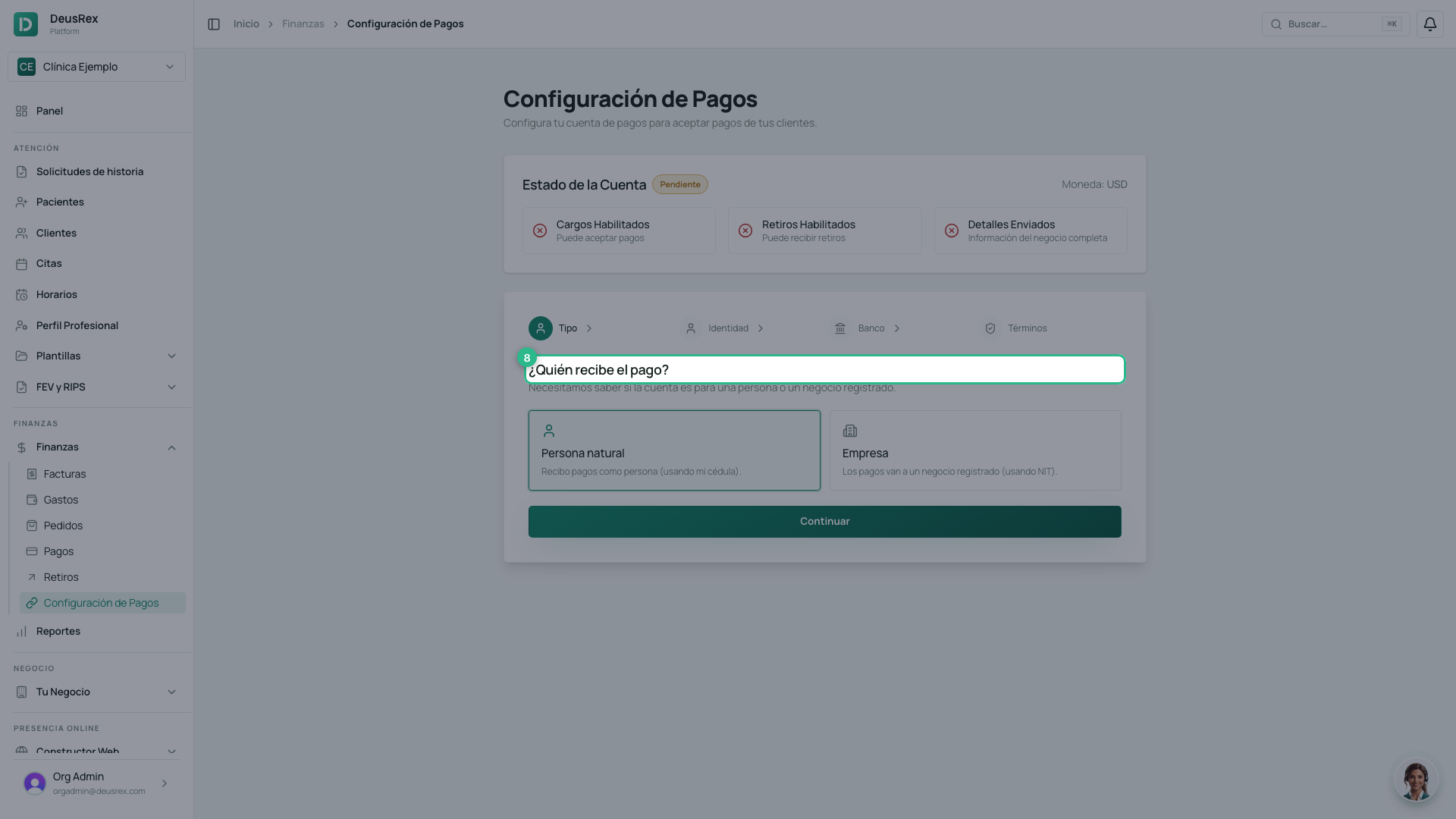
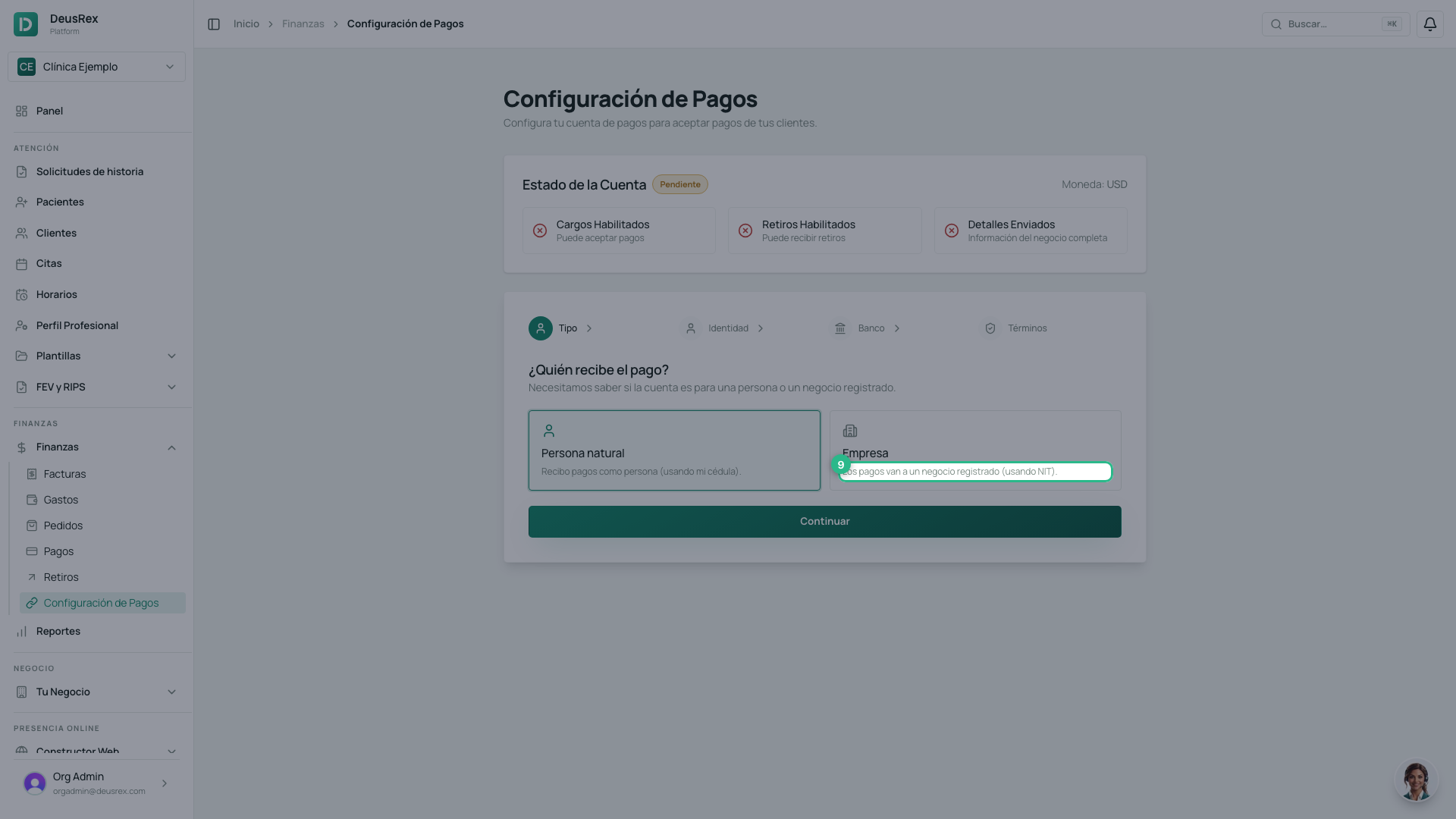
1. ¿Quién recibe el pago?
Elige Empresa si los pagos van a un negocio registrado con NIT, o Persona natural si los recibes con tu cédula. Luego pulsa Continuar.
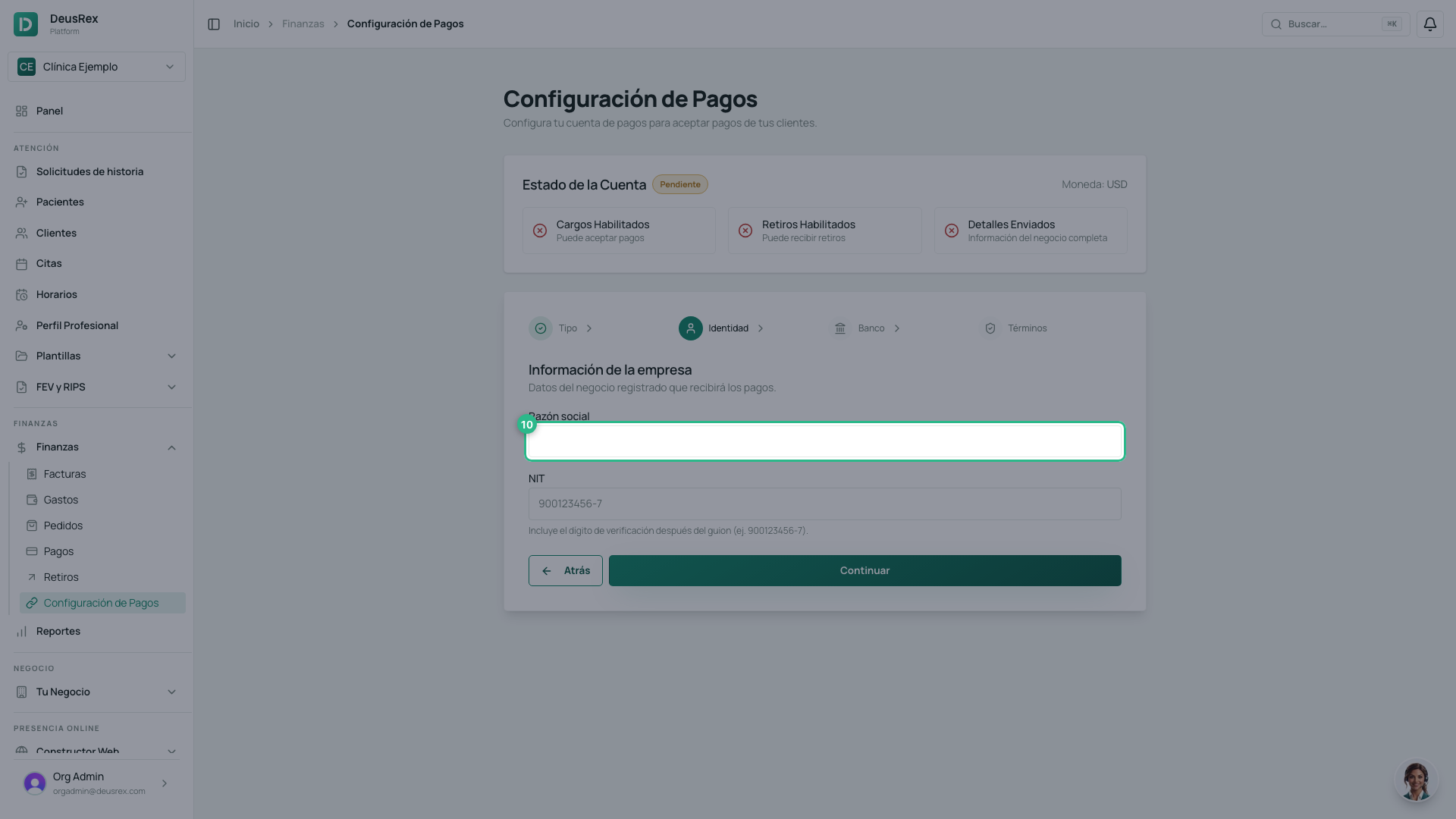
2. Datos del negocio
Escribe la razón social y el NIT. Incluye el dígito de verificación
después del guion (por ejemplo 900123456-7). Si eliges Persona natural, aquí
pide nombres, apellidos, fecha de nacimiento y número de documento.
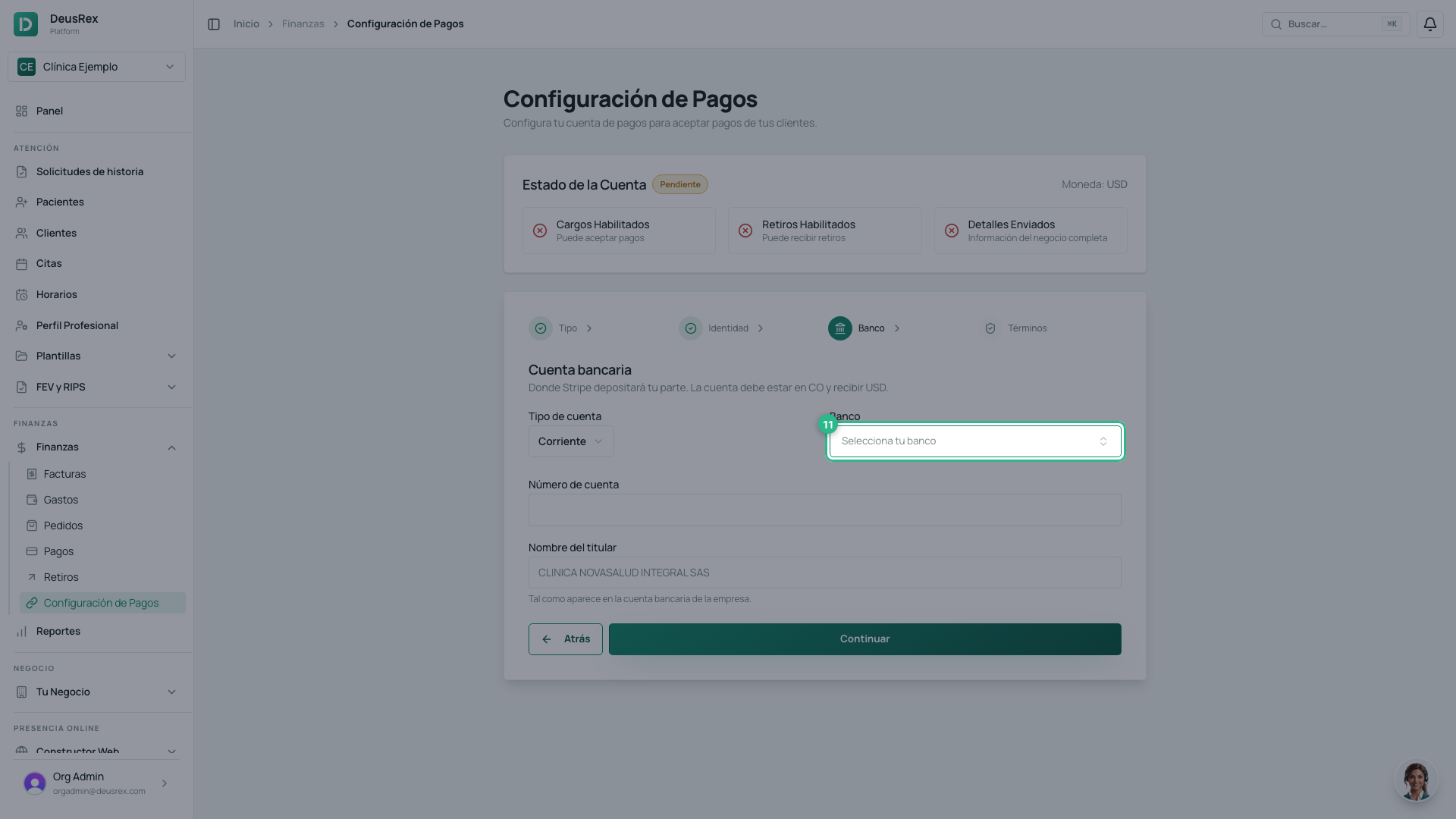
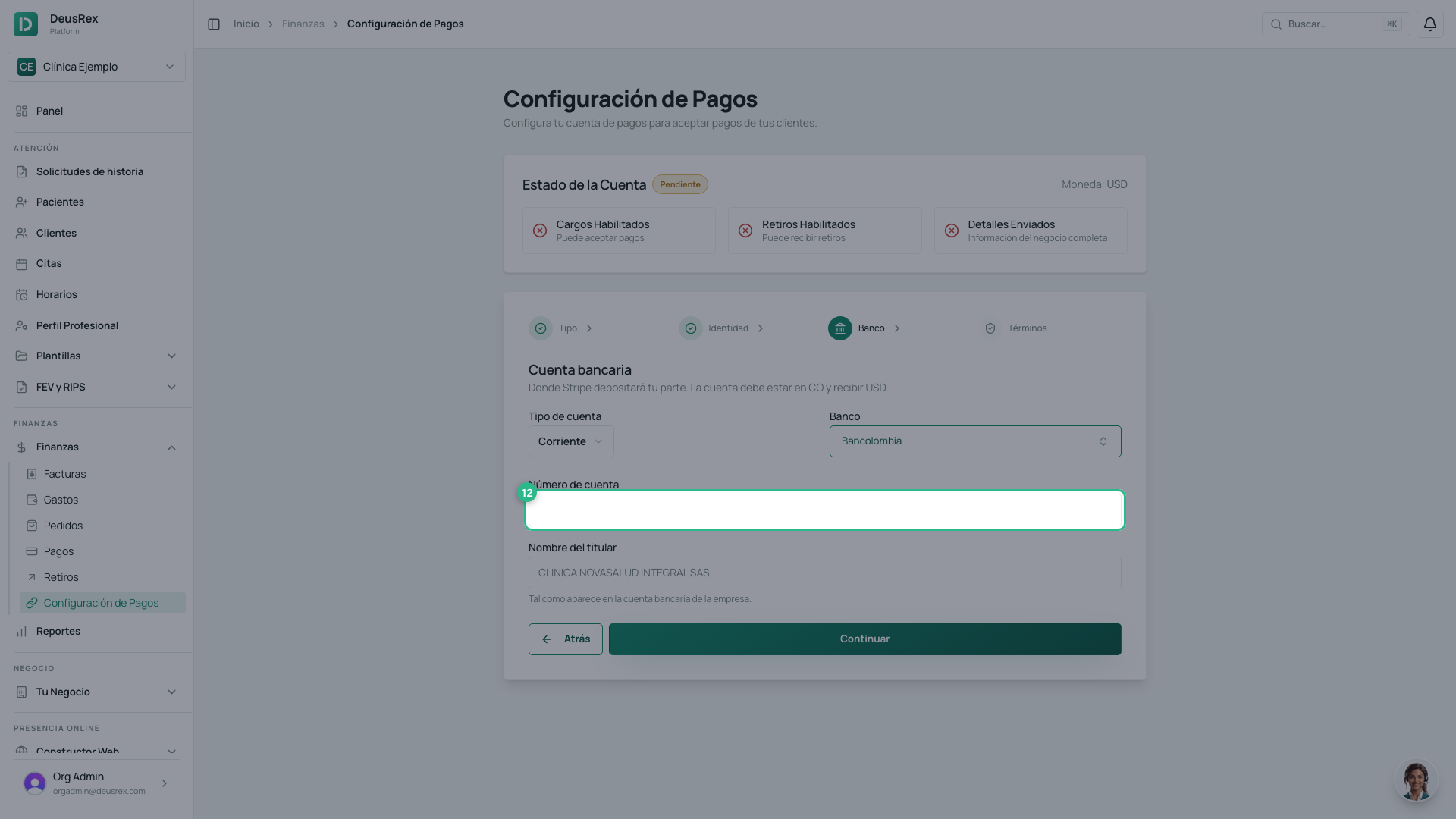
3. Cuenta bancaria
Elige tu banco de la lista y escribe el número de cuenta y el nombre del titular. El tipo de cuenta viene en Corriente; cámbialo a Ahorros si corresponde.
-
La cuenta debe estar en Colombia y recibir pesos colombianos.
-
El nombre del titular debe ser igual al que aparece en el banco. Si no coincide, Stripe rechaza la cuenta y los retiros quedan bloqueados.
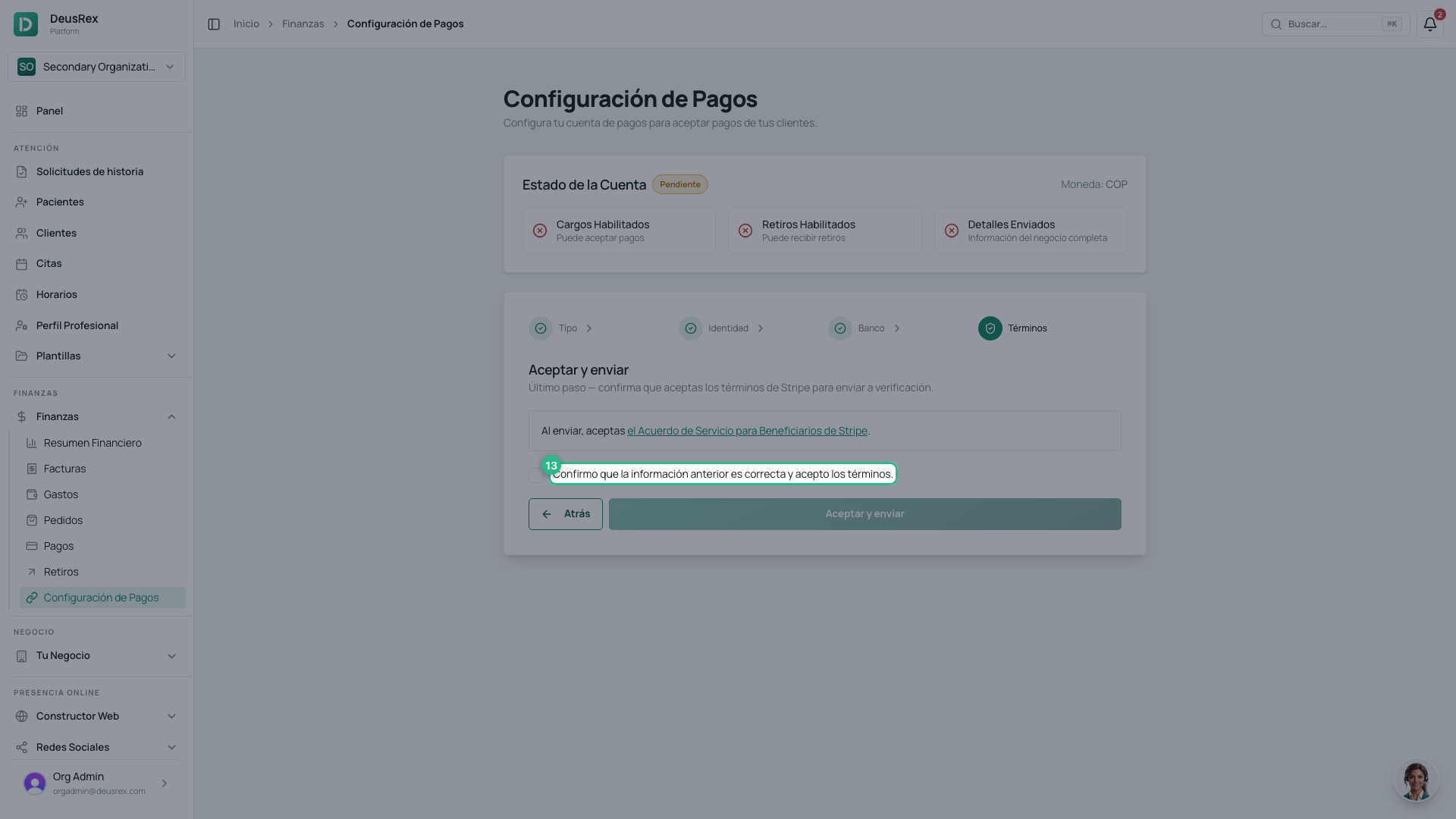
4. Términos y envío
Marca Confirmo que la información anterior es correcta y pulsa Aceptar y enviar. Stripe verifica los datos; normalmente responde en menos de un minuto.
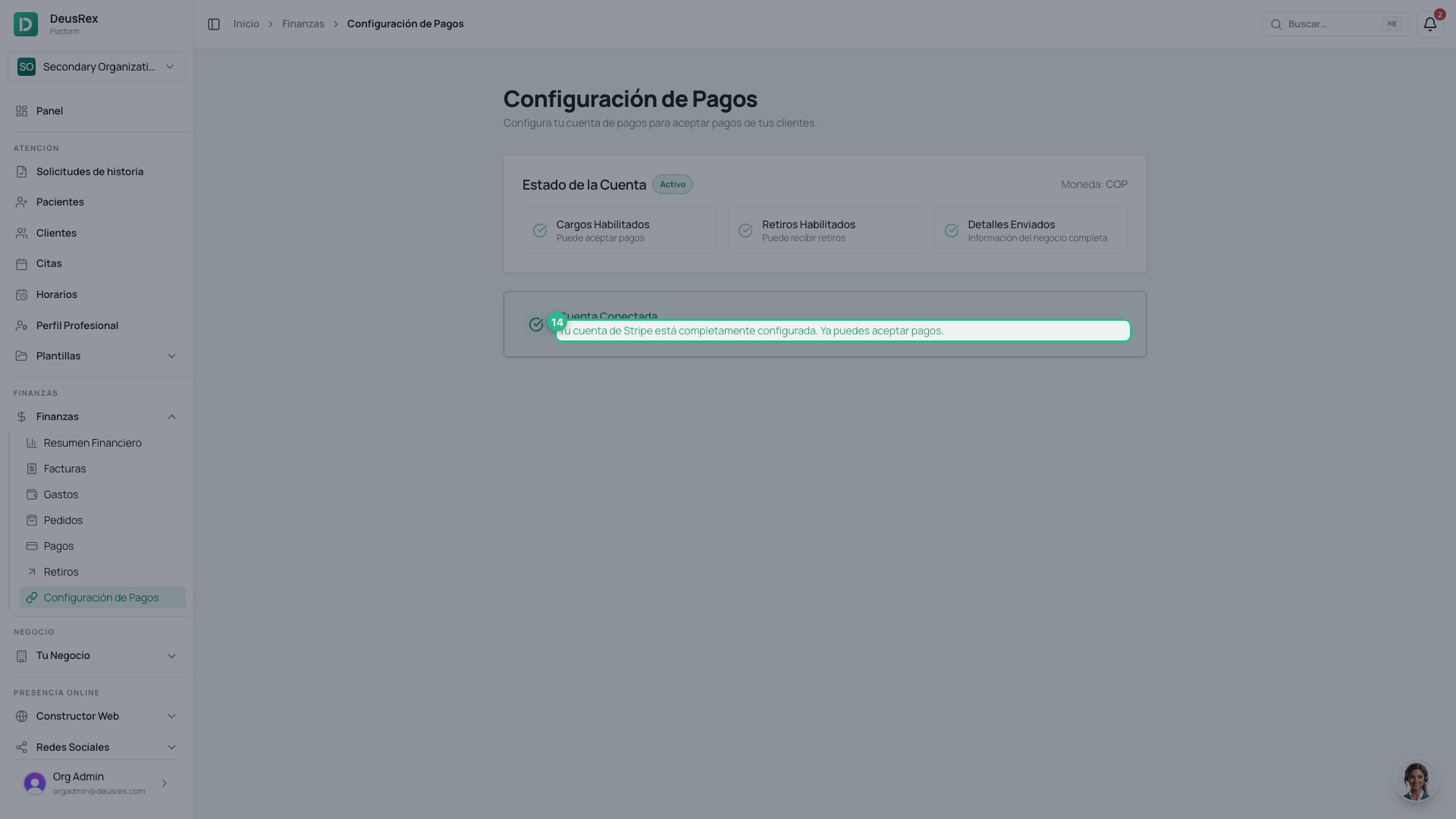
Cuando termina, la pantalla muestra Cuenta Conectada y los tres indicadores en verde: Cargos Habilitados, Retiros Habilitados y Detalles Enviados. Desde ese momento ya puedes cobrar.
Si Stripe necesita algo más, la pantalla lista exactamente qué dato corregir. Corrígelo y vuelve a enviar — no tienes que empezar de cero.
Si declaraste una actividad restringida
El botón cambia a Enviar a revisión y tu cuenta queda en revisión mientras alguien de DeusRex la aprueba. Mientras tanto:
- Puedes seguir completando el resto de la configuración (identidad, banco).
- No podrás cobrar todavía: los links de pago y los cobros con tarjeta quedan bloqueados hasta que se apruebe.
- Te avisaremos por correo en cuanto haya respuesta. No necesitas hacer nada.
Consejo
La categoría y las actividades que declaras se envían a Stripe para evaluar tu cuenta. Declararlas con precisión evita que Stripe congele los cobros más adelante, cuando ya tengas pacientes pagando.