Cómo usar el checklist por etapa
En esta página
El Checklist del Companion te da las tareas concretas de tu etapa actual, para que sepas exactamente qué hacer a continuación.
Pasos
- Abre Tu Negocio → Acompañamiento.
- En La Ruta, pulsa Continuar sobre tu siguiente paso — eso abre el Checklist de tu etapa.
- Revisa las tareas de tu etapa — cada una indica si es Requerido u Opcional, y la siguiente pendiente aparece resaltada. Las que piden un dato tuyo (tus servicios, tu punto de equilibrio, tu régimen tributario) muestran Falta tu respuesta y un botón Responder.
- Al completar una, marca su casilla.
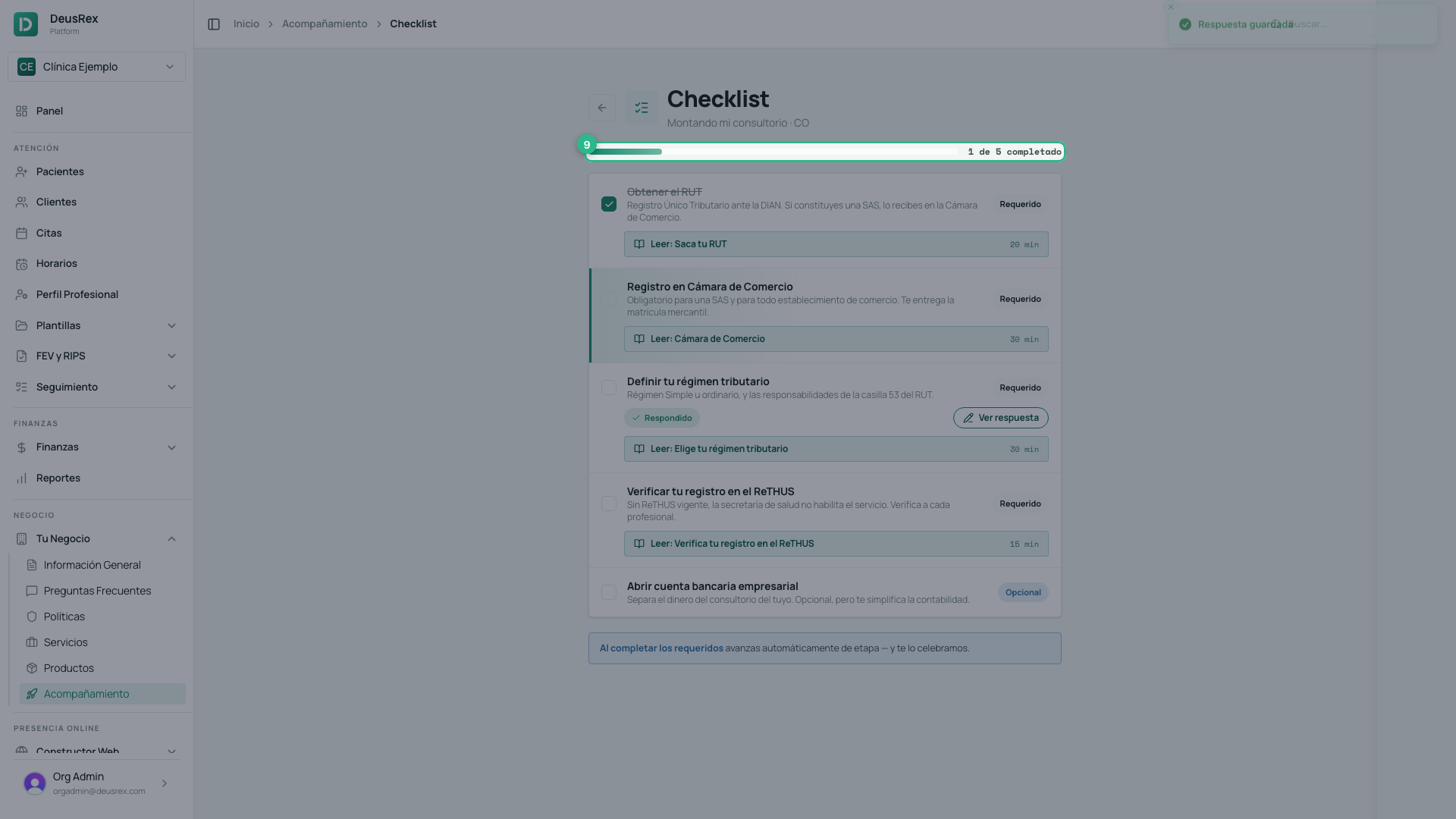
- Tu progreso (“X de Y completado”) se actualiza al instante.
Responder un paso
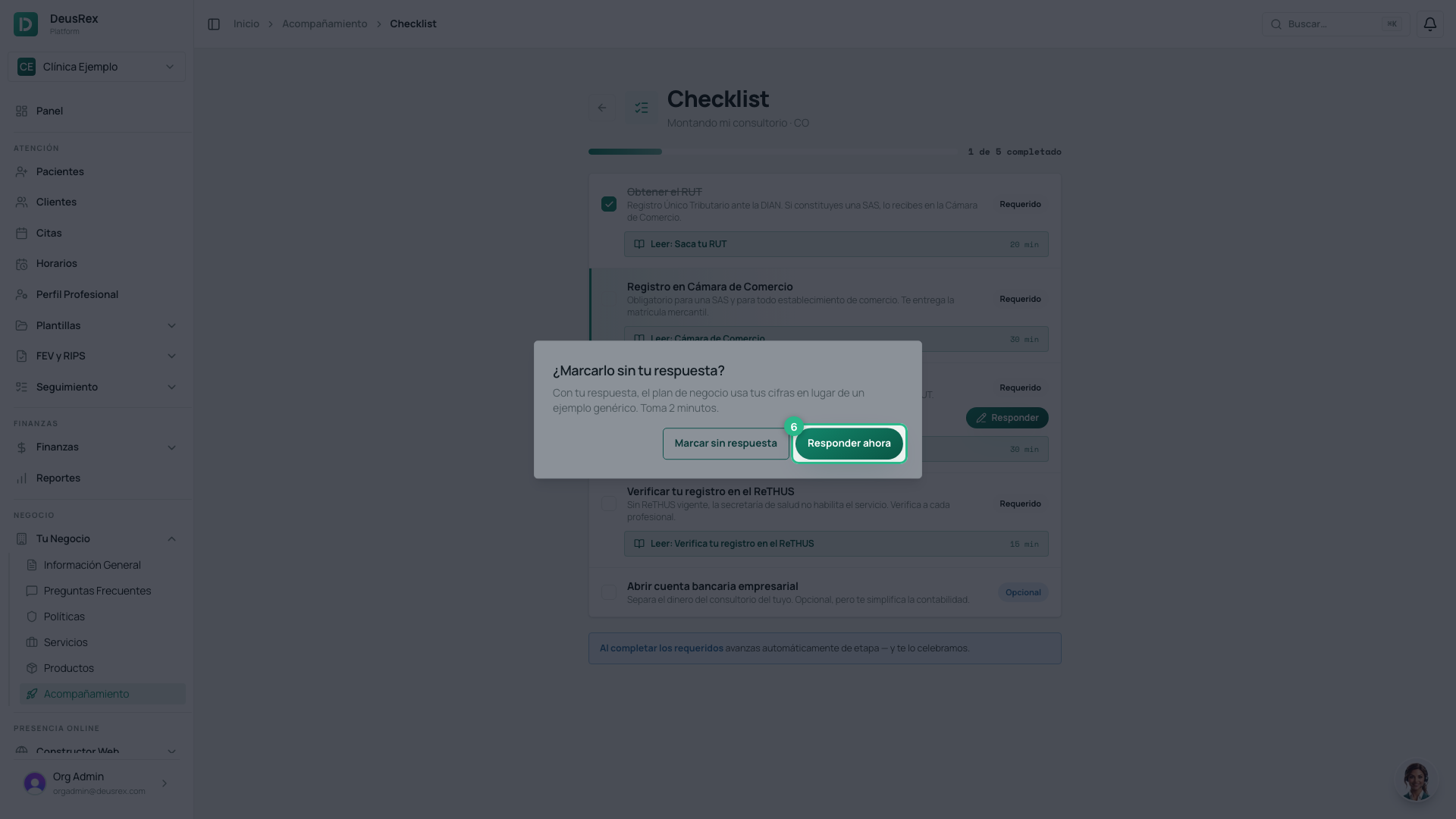
- En una tarea que dice Falta tu respuesta, pulsa Responder — o marca su casilla: la app te pregunta ¿Marcarlo sin tu respuesta? y pulsas Responder ahora. Si prefieres hacerlo luego, Marcar sin respuesta la marca igual; nunca te bloquea.
- Completa el formulario corto del paso.
- Pulsa Guardar respuesta. La tarea pasa a Respondido.
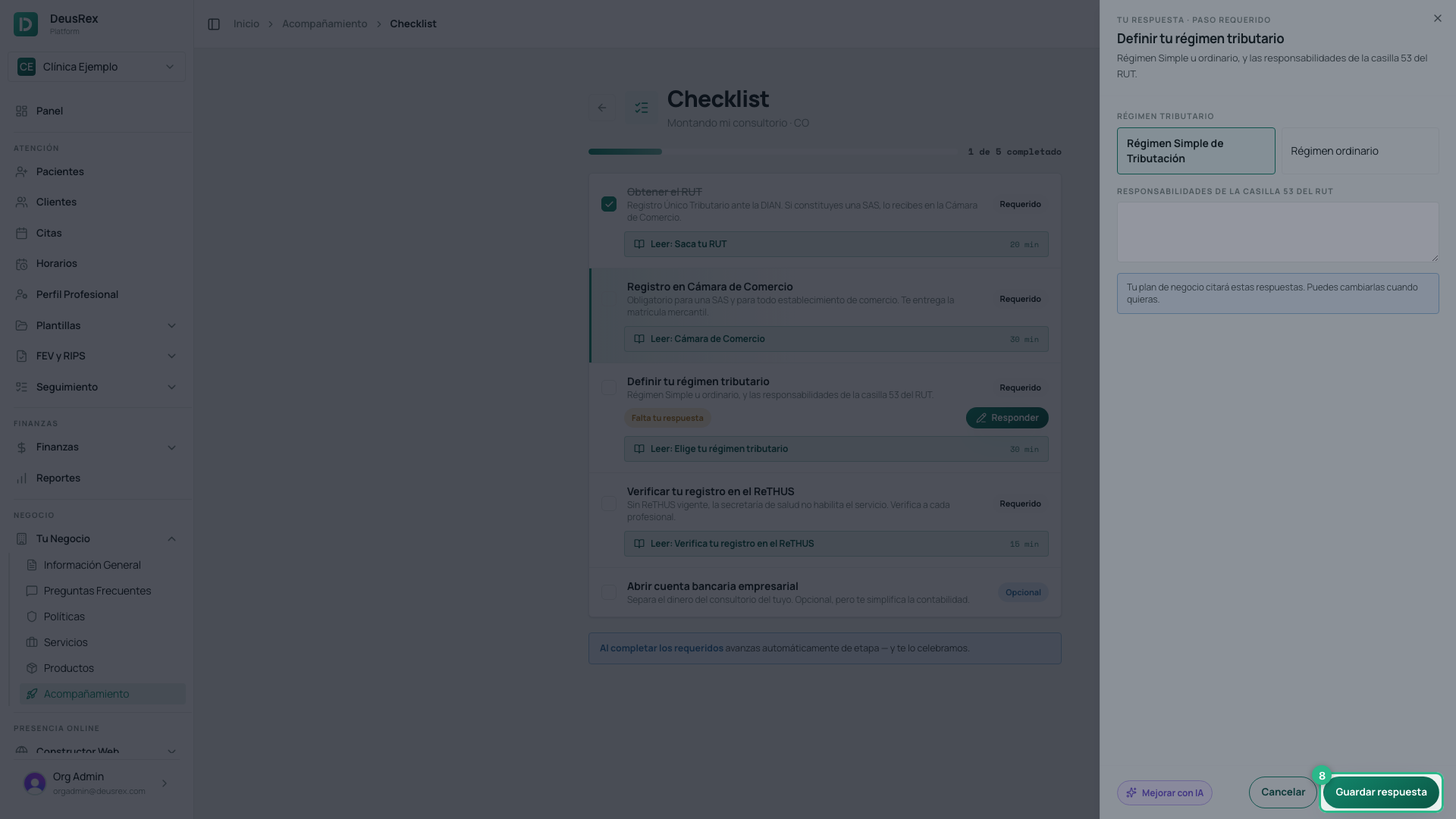
Tus respuestas alimentan los documentos del negocio: el plan de negocio cita tus servicios, tus cifras y tu régimen en lugar de un ejemplo genérico. Puedes volver a un paso y pulsar Ver respuesta para cambiarla cuando quieras. En los campos de texto, Mejorar con IA te propone una versión más clara a partir de lo que escribiste (usa créditos de IA).
Al marcar todas las Requeridas, el checklist te muestra un resumen de la etapa completada con lo que lograste y cuál es la siguiente. Pulsa Continuar y verás los pasos de tu nueva etapa — también puedes compartir cómo te fue desde ahí.
Algunas tareas se hacen en otra sección de la app (crear un servicio, configurar horarios): complétalas ahí y vuelve a marcarlas aquí.
Consejo
Algunas tareas enlazan a la sección de la app donde se hacen (crear un servicio, configurar horarios). Complétalas ahí y vuelve a marcarlas: avanzar el checklist te acerca a la siguiente etapa.