Cómo diseñar las diapositivas de un carrusel con tu marca
En esta página
Un carrusel del calendario de contenido llega con el texto de cada diapositiva ya escrito: título, texto corto, palabras destacadas y una plantilla (portada, contenido, lista o cierre). Diseñar diapositivas las dibuja con tu propio estilo —tus colores, tus letras, tu logo y tu @usuario— en el formato 4:5 de Instagram, y las deja como las imágenes de la publicación, en orden.
Antes de empezar
- Las diapositivas se visten con tu kit de marca. Si aún no tienes uno, SarAI lo arma contigo en unos minutos.
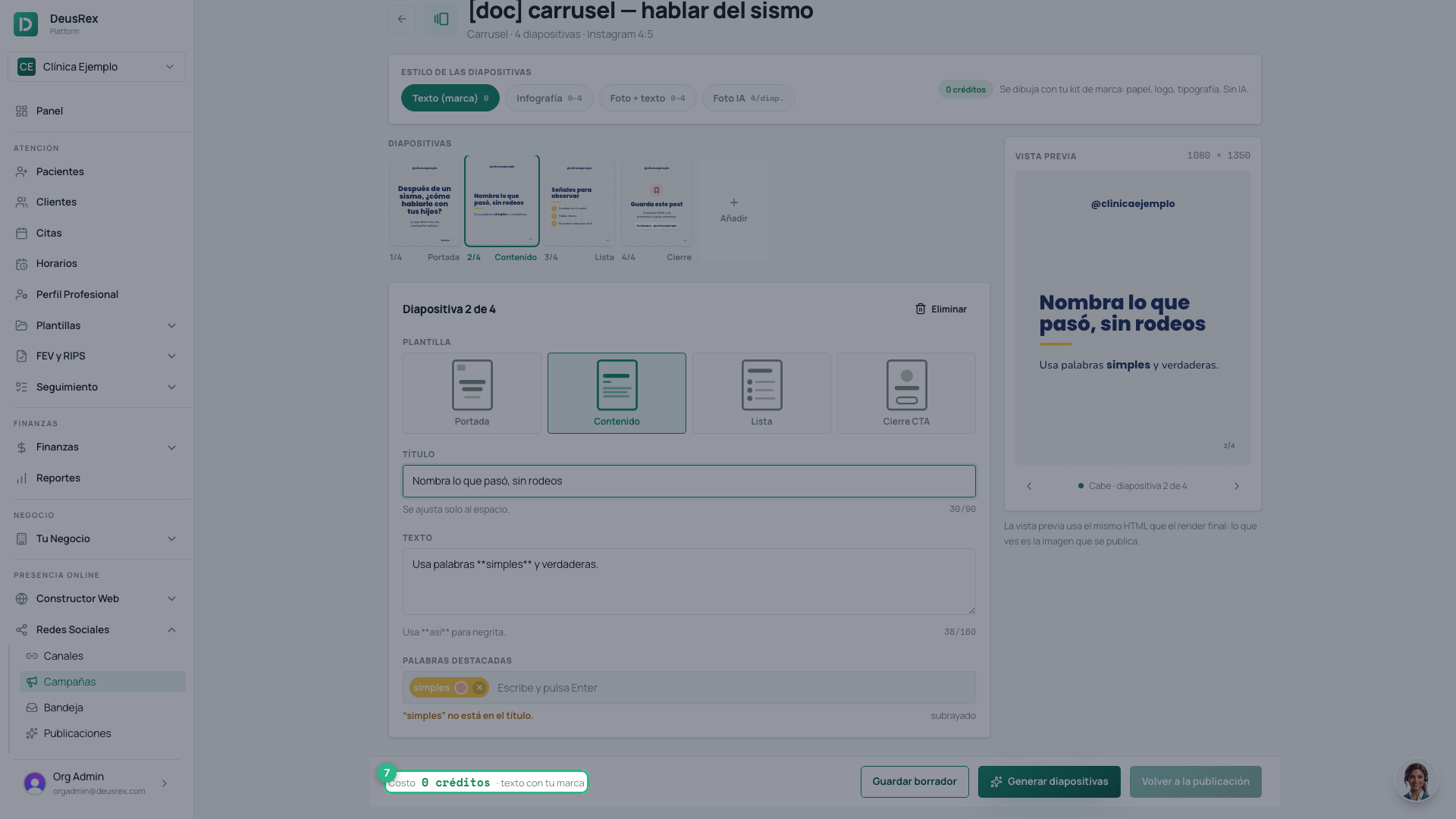
- El texto con tu marca no cuesta créditos. Solo cuestan las imágenes con IA: 4 créditos cada una, y el costo se muestra antes de generar.
Pasos
-
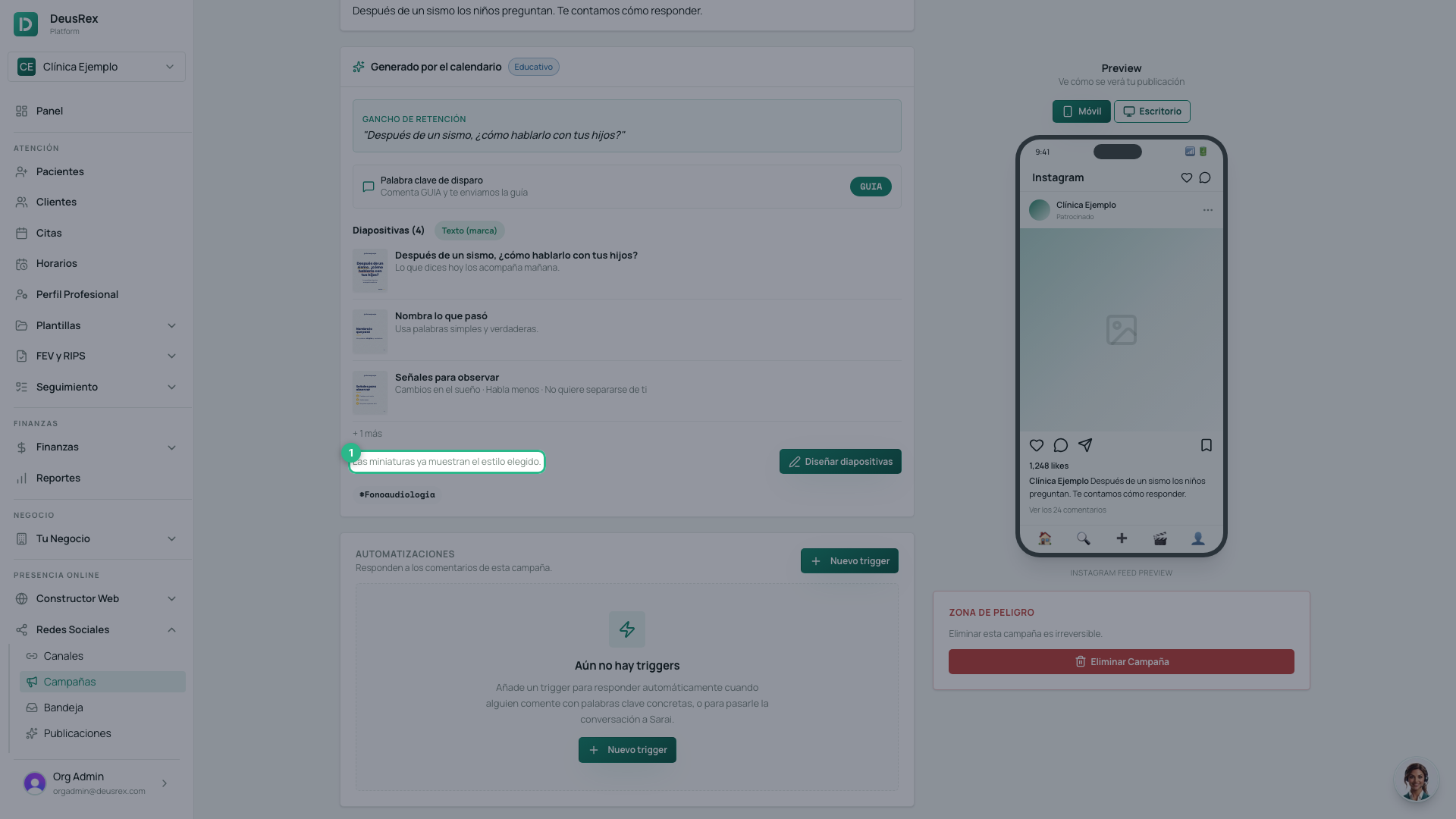
Abre la publicación en Redes Sociales → Campañas. En Diapositivas ves el estilo elegido y las primeras diapositivas ya dibujadas con él.
-
Pulsa Diseñar diapositivas.
-
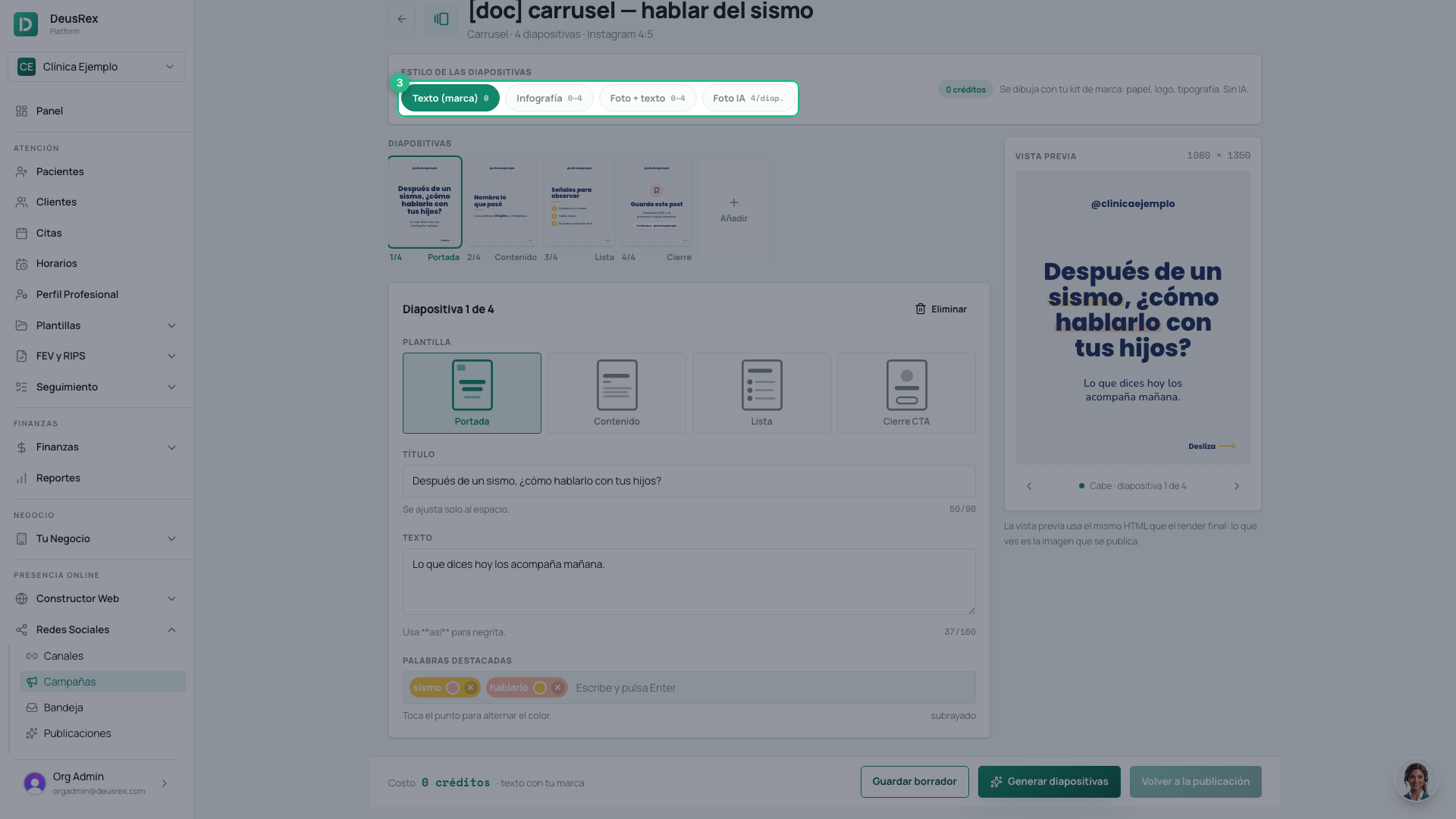
Elige el estilo para todo el carrusel:
- Texto (marca) — papel, logo y titular con tus letras. 0 créditos.
- Infografía — palabras destacadas en píldoras, formas de tu marca y una ilustración en la portada (subida = 0; con IA = 4 créditos).
- Foto + texto — una foto con un velo de tu color y el titular centrado. El fondo se elige por diapositiva: tu foto, una foto con IA o el color de tu marca.
- Foto IA — una foto con IA por diapositiva, sin texto encima. 4 créditos por diapositiva.
-
Toca una diapositiva de la tira para editarla, y elige su plantilla: Portada, Contenido, Lista o Cierre CTA.
-
Escribe el título y el texto. Escribe
**así**para poner una palabra en negrita. En Palabras destacadas escribe una palabra del título y pulsa Enter; toca su punto para cambiarle el color. -
Revisa la vista previa y el costo. La vista previa es la misma imagen que se publica; si dice Recorta el texto: no cabe, acórtalo.
-
Pulsa Generar diapositivas. En unos segundos quedan como las imágenes de la publicación, en el orden de la tira.
-
Pulsa Volver a la publicación. La vista previa de Instagram muestra el carrusel tal como saldrá.
Si solo quieres guardar los cambios sin dibujar nada, pulsa Guardar borrador.
Consejos
- La portada lleva el gancho de la publicación: es lo que detiene el scroll. Puedes cambiarlo, pero mantenlo corto.
- Generar de nuevo no vuelve a cobrar una foto o ilustración con IA que ya existe para la misma descripción: corregir un texto es gratis.
- Al publicar o programar, Instagram y Facebook reciben estas diapositivas como un carrusel. Ver cómo publicar contenido.